مدیریت کارتهای ویزیت دیجیتال در مقیاس بزرگ میتواند به سرعت کثیف شود. QRCodeChimp با گروهبندی شناسههای داخلی، میتوانید همه چیز را بر اساس بخش، نقش، مکان یا قوانین سفارشی سازماندهی کنید.
چه یک تیم کوچک باشید و چه یک شرکت در حال رشد، این راهنما به شما نشان میدهد که چگونه از سه روش گروهبندی استفاده کنید: همهکاره، بر اساس گروه و بر اساس فیلتر تا مدیریت کارتها سادهتر شود و حضور حرفهای و مداومی در سراسر سازمان خود داشته باشید.
اگر در Entra ID تازهکار هستید و QRCodeChimp ادغام، بازدید مراحل ادغام Microsoft Entra ID (Azure ID) با QRCodeChimp.
وقتی این کار را تمام کردی، شروع میکنیم.
سه راه از QRCodeChimp گروه بندی شناسه انترا
بسته به اندازه و ساختار سازمان شما، سه روش برای گروهبندی کارتهایتان وجود دارد.
۱. همه در یک گروه
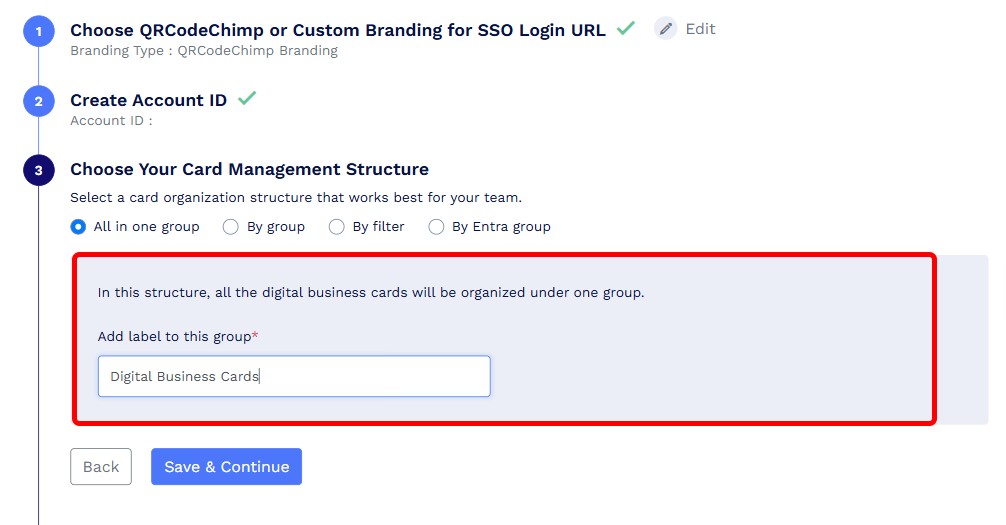
اگر تیم کوچکی دارید، سادهترین راه برای سازماندهی، قرار دادن تمام کارتهای ویزیت دیجیتال خود در یک گروه است. هر کارت، صرف نظر از نقش، دپارتمان یا موقعیت مکانی، به یک برچسب واحد اختصاص داده میشود.
همه کارتها در یک مکان نگهداری میشوند. لازم نیست کارتها را بر اساس نقش یا فیلترها تقسیم یا مرتب کنید. این امر باعث سادگی کار میشود، به خصوص اگر به کنترل دقیق نیاز ندارید یا فقط چند کارت را مدیریت میکنید.
از آنجایی که فقط یک گروه وجود دارد، یک نام ساده انتخاب کنید، مانند راهنمای شرکت or همه کارکنان.
۲. بر اساس گروه
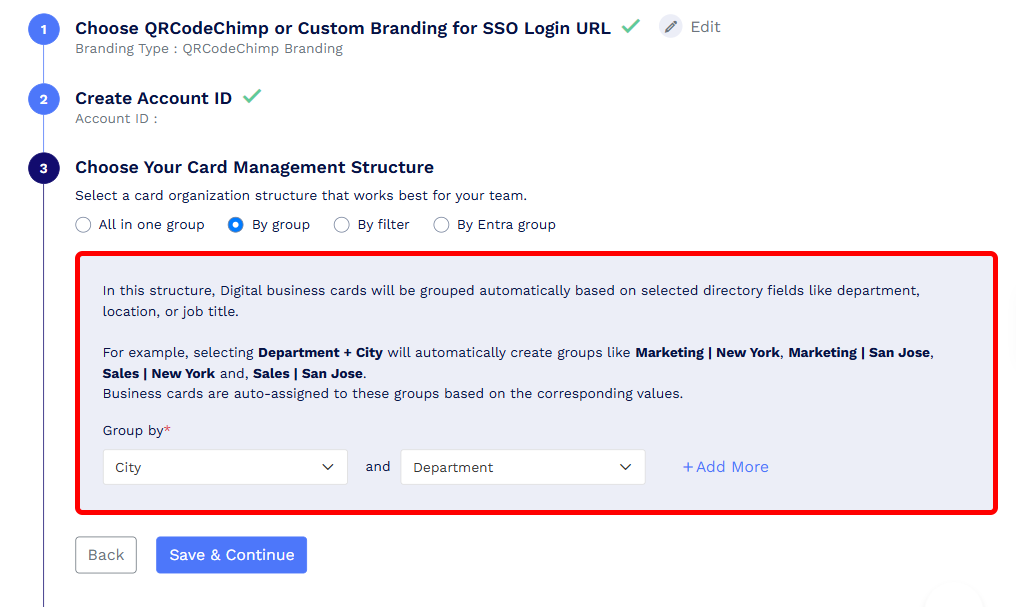
اگر تیم شما بخشها، نقشها یا مکانهای مختلفی دارد، سازماندهی کارتهای ویزیت دیجیتال بر اساس گروه، همه چیز را ساده و مرتب نگه میدارد، بدون اینکه شما را تحت فشار قرار دهد. این روش به طور خودکار کارتها را بر اساس عواملی که تعیین میکنید مرتب میکند و نیاز به رسیدگی به هر کارت به صورت جداگانه را از بین میبرد. میتوانید تا سه فیلد را انتخاب کنید.
مثال:
۱. یک فیلد – دپارتمان
این ابزار گروههایی را بر اساس دپارتمانهای موجود در اکتیو دایرکتوری (AD) شما ایجاد میکند.
توسعه، بازاریابی، فروش، منابع انسانی
۲. دو فیلد – دپارتمان + عناوین شغلی
این ابزار، گروههایی را بر اساس دپارتمانها و عناوین شغلی موجود در Active Directory (AD) شما ایجاد میکند.
بازاریابی | نویسنده، فروش | مدیر
۳. سه فیلد – کشور + دپارتمان + شهر
این ابزار گروههایی را بر اساس کشورها، دپارتمانها و شهرهای موجود در اکتیو دایرکتوری (AD) شما ایجاد میکند.
ایالات متحده | فروش | کالیفرنیا، ژاپن | بازاریابی | توکیو
۳. بر اساس فیلتر
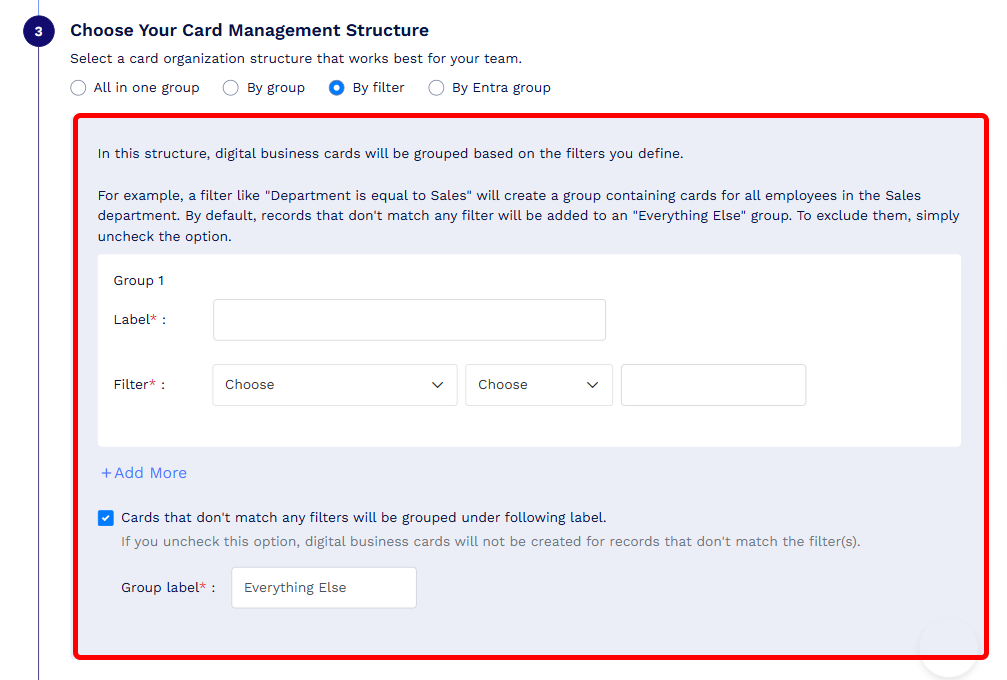
اگر تیم شما نیازهای ویژه یا تنظیمات پیچیدهتری دارد، گروهبندی بر اساس فیلتر به شما کنترل کامل میدهد. شما با تنظیم قوانین دقیق، مانند دپارتمان، مکان یا عنوان شغلی (که به این موارد محدود نمیشود)، گروههای سفارشی ایجاد میکنید، بنابراین میتوانید در مورد اینکه چه کسی به کجا تعلق دارد، بسیار دقیق باشید.
این همچنین زمانی مفید است که میخواهید کارتهای ویزیت دیجیتال را برای گروه خاصی از افراد ایجاد کنید، نه برای همه. این کار باعث میشود کارتها فقط برای اعضایی که معیارهای تعیین شده توسط فیلتر شما را دارند، ایجاد شوند.
شما فیلترهایی ایجاد میکنید تا مشخص کنید کدام کارتها به کدام گروهها اختصاص داده شوند. برای مثال، ممکن است گروهی به نام فروش یا نیویورککارتهایی که با این قوانین مطابقت دارند، بهطور خودکار گروهبندی میشوند و روشی انعطافپذیر برای سازماندهی ارائه میدهند. میتوانید تا پنج فیلتر اضافه کنید.
مثال:
دپارتمان برابر است با فروش گروهی از کارتهای افراد بخش فروش را ایجاد خواهد کرد.
موقعیت مکانی برابر با توکیو است گروهی از کارتهای مردم شهر توکیو را ایجاد خواهد کرد.
مراحل سازماندهی کارتها بر اساس فیلتر
مرحله 1: را وارد کنید برچسب برای فیلتر شما
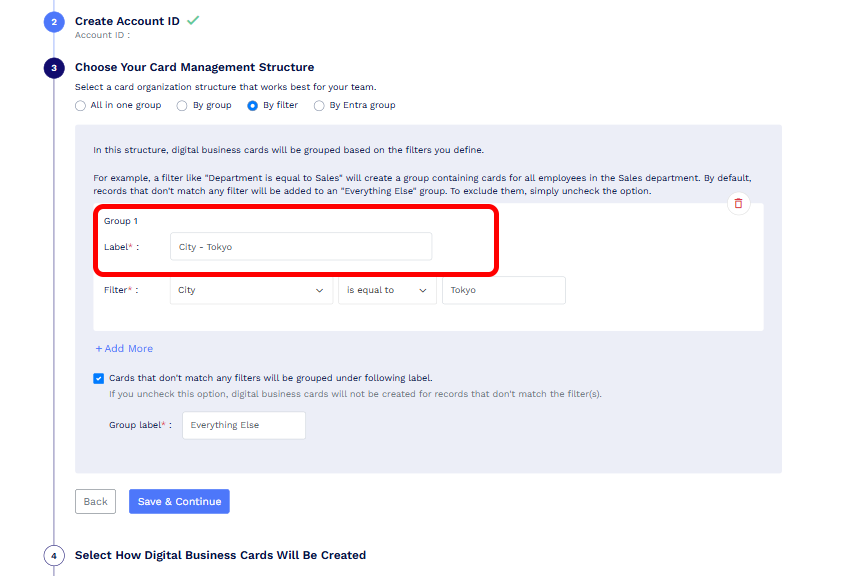
مرحله 2: خود را انتخاب کنید رشته.
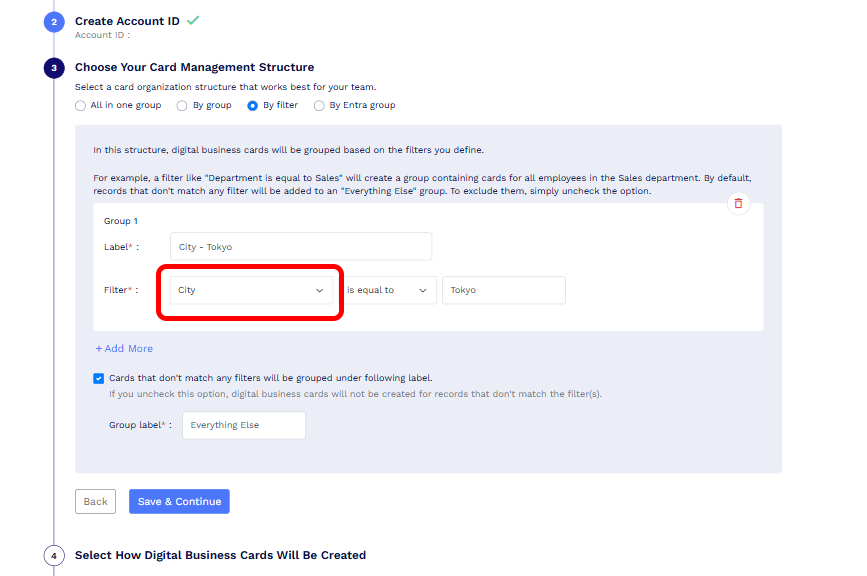
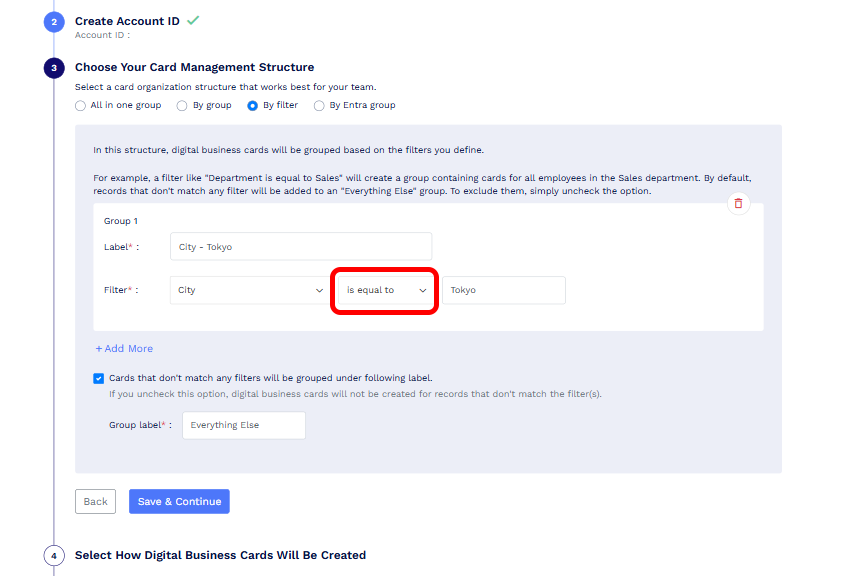
مرحله 3: انتخاب کنید برابر است با or برابر نیست.
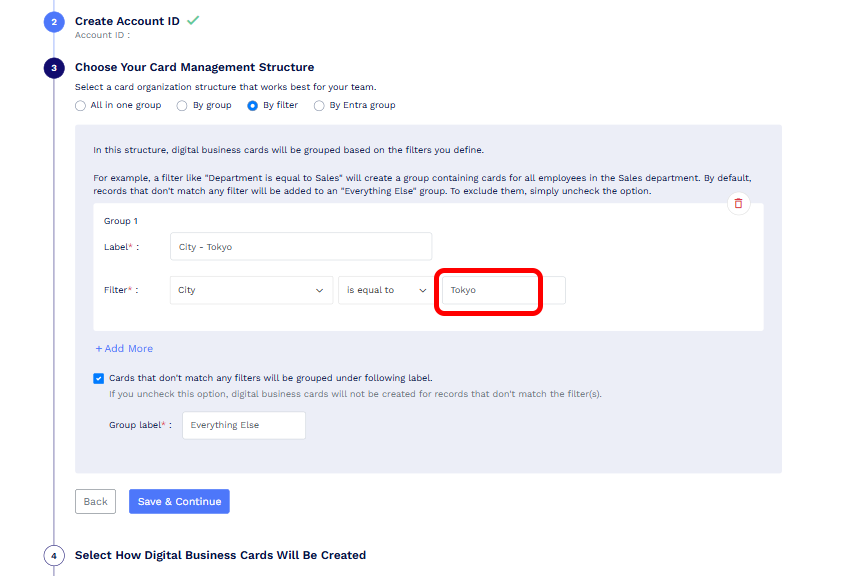
مرحله 4: را وارد کنید پارامتر.
مرحله 5 (اختیاری): اطمینان حاصل کنید که کارتهایی که با هیچ فیلتری مطابقت نداشته باشند، در زیر سایر موارد گروهبندی میشوند. چک شده است (میتوانید برچسب این گروه را تغییر دهید.)
این تمام کارتهایی را که با فیلتر شما مطابقت ندارند در یک گروه ذخیره میکند.
اسم این گروه رو بگید.
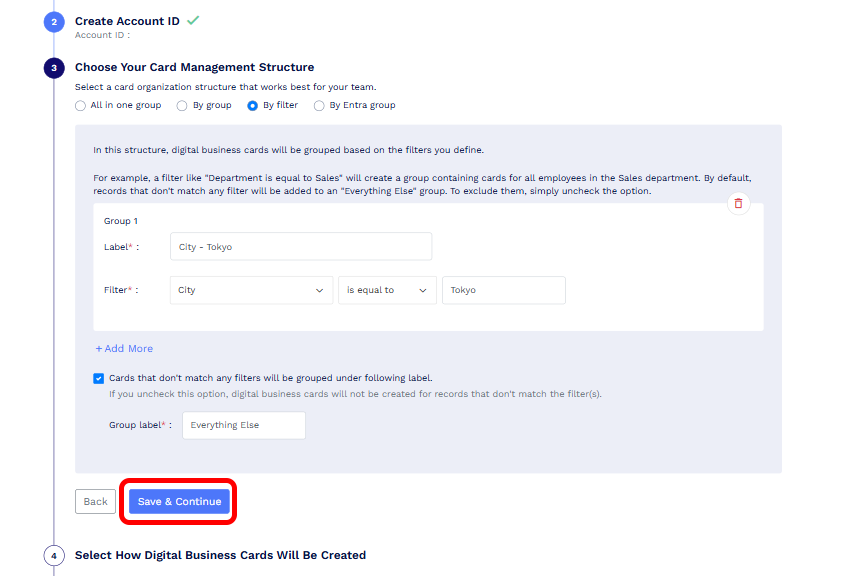
مرحله 6: کلیک کنید ذخیره و ادامه دهید.
۴. توسط گروه انترا
QRCodeChimp اکنون به شما امکان میدهد کارتهای ویزیت دیجیتال را با استفاده از گروههایی که از قبل در فهرست Microsoft Entra ID شما تنظیم شدهاند، گروهبندی کنید.
وقتی انتخاب کردید گروه بر اساس شناسه انترا, QRCodeChimp گروهها را از حساب Entra ID شما دریافت میکند و به طور خودکار کارتهای کارمندان را بر اساس آن گروهها سازماندهی میکند. این بدان معناست که نیازی به ایجاد مجدد ساختار سازمانی موجود خود در داخل ندارید. QRCodeChimp.
برای مثال، اگر دایرکتوری Entra ID شما از قبل گروههایی مانند فروش، بازاریابی، منابع انسانی یا تیمهای منطقهای دارد، QRCodeChimp میتوانند از همان گروهها هنگام سازماندهی کارتهای ویزیت دیجیتال مربوطه استفاده کنند.
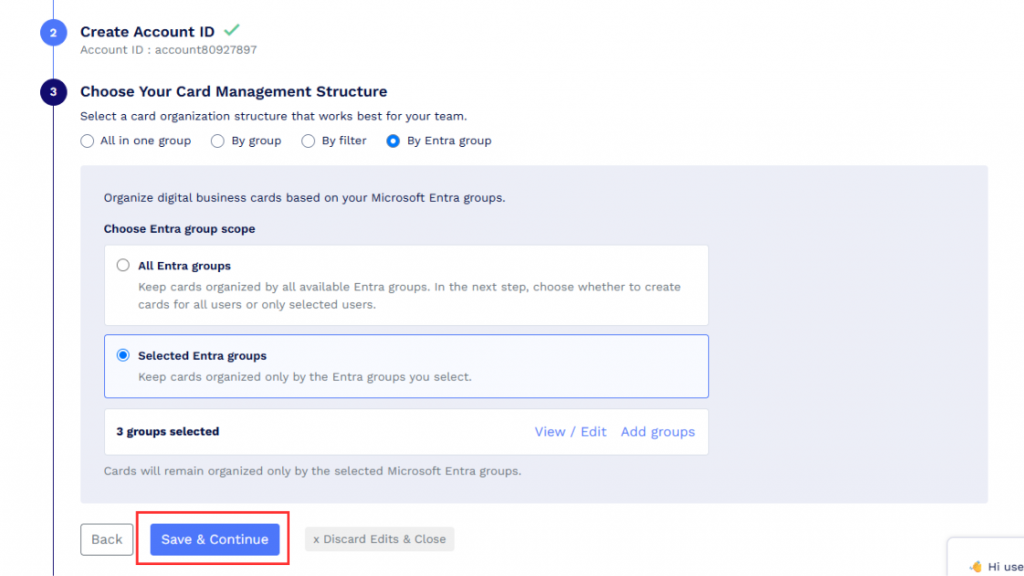
1 گام: زیر ساختار مدیریت کارت خود را انتخاب کنید، انتخاب کنید توسط گروه انترا.
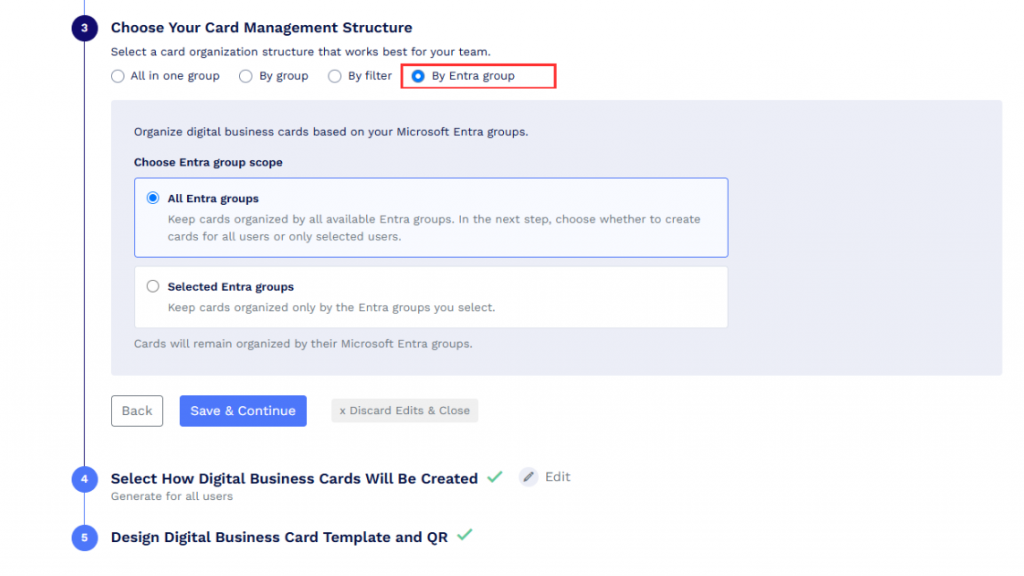
2 گام: نحوه سازماندهی کارتها را انتخاب کنید:
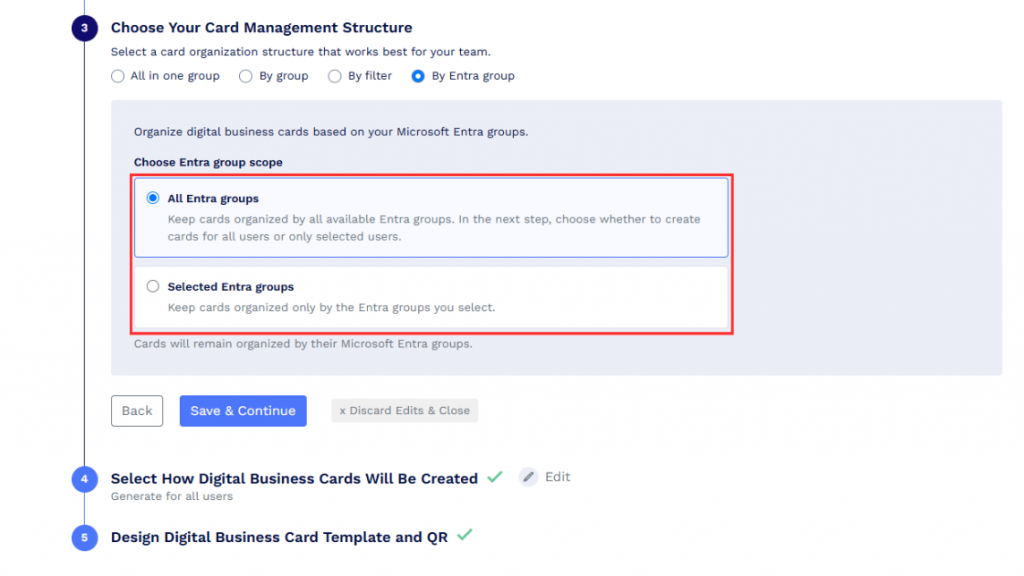
- انتخاب کنید همه گروههای انترا برای استفاده از تمام گروههای موجود در دایرکتوری Microsoft Entra ID شما.
- انتخاب کنید گروههای منتخب انترا اگر فقط میخواهید از گروههای خاص استفاده کنید.
3 گام: اگر انتخاب کنی گروههای منتخب انتراکلیک کنید اضافه کردن گروههایک پنجره بازشو ظاهر میشود که گروههای واکشیشده از فهرست شناسه Microsoft Entra شما را نشان میدهد.
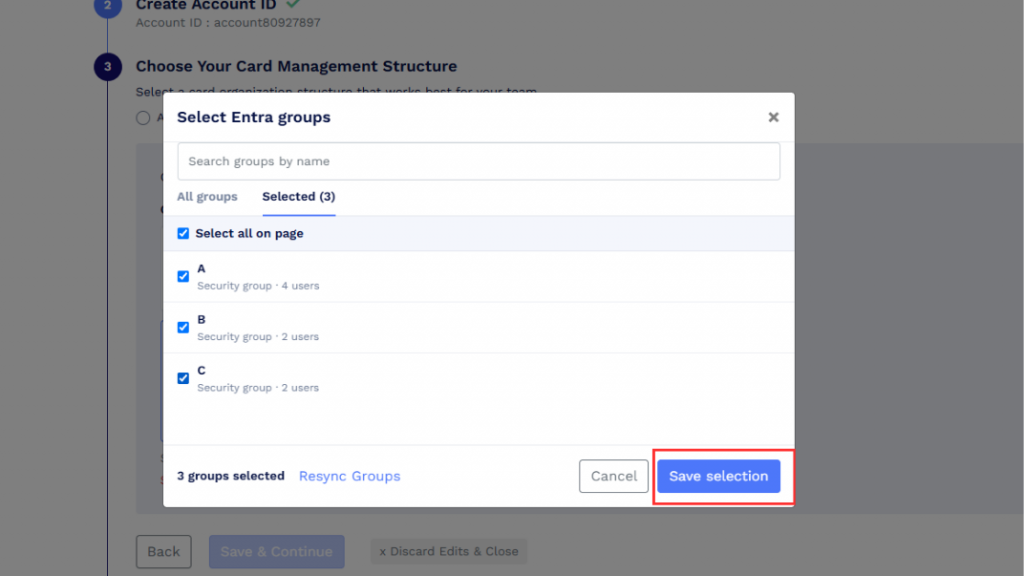
گروههایی را که میخواهید استفاده کنید انتخاب کنید، سپس کلیک کنید ذخیره انتخاب.
اینها همان گروههایی هستند که در حساب Azure Active Directory شما وجود دارند.
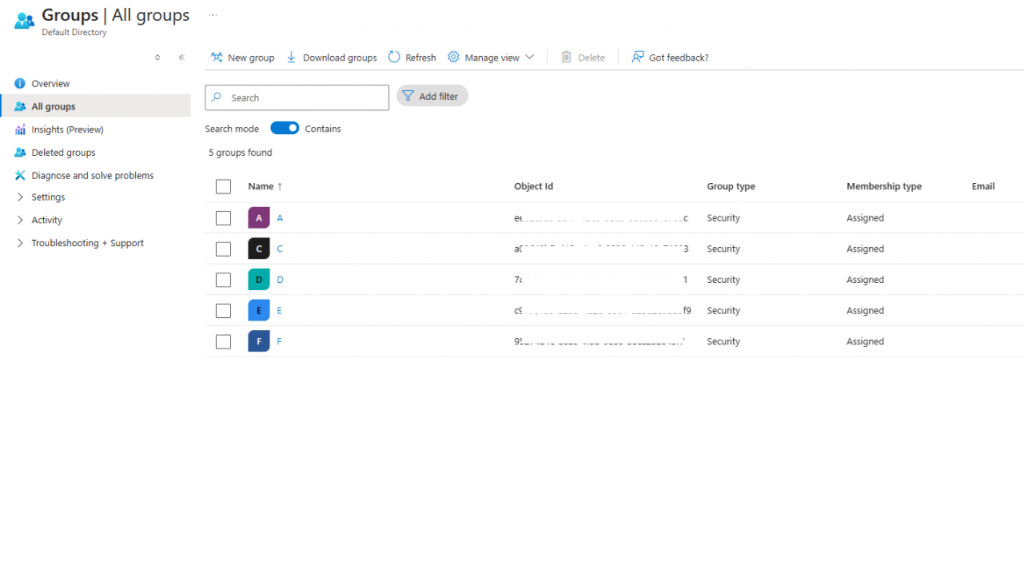
اگر بعداً گروههای جدیدی را در Microsoft Entra ID اضافه کردید، پنجره انتخاب گروه را دوباره باز کنید و روی همگامسازی مجدد گروهها برای دریافت جدیدترین گروهها.
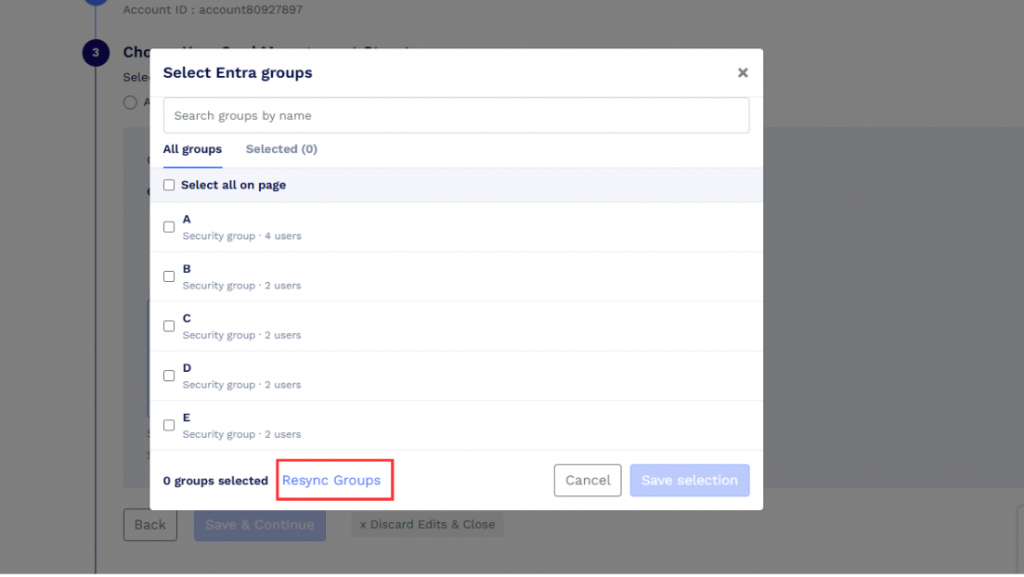
4 گام: پس از اتمام انتخاب گروهها، کلیک کنید ذخیره و ادامه دهید.
5 گام: پس از ذخیره تنظیمات، به کاربران و گروهها از نوار کناری سمت چپ برای مشاهده گروههای اضافه شده.
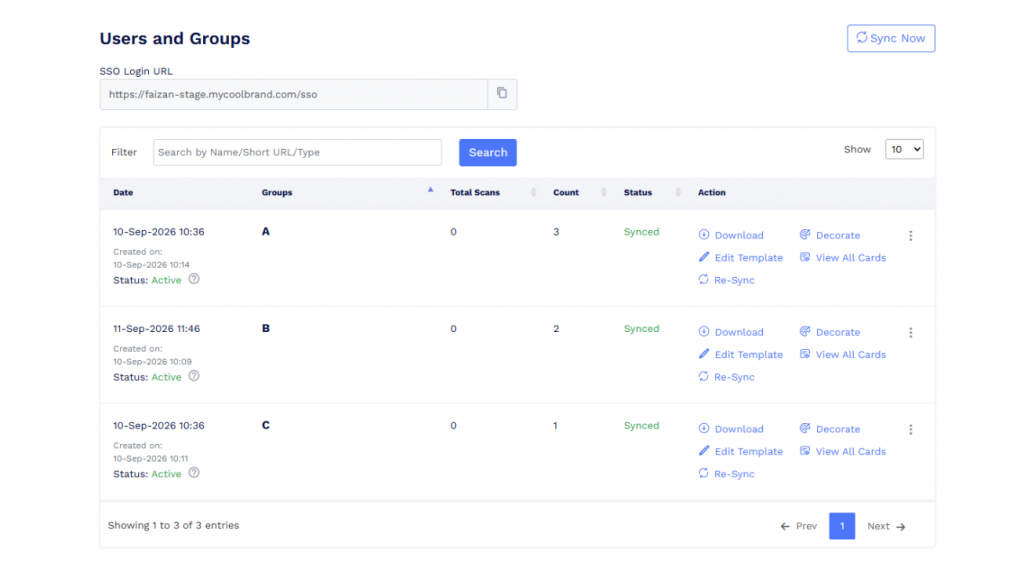
در اینجا، گروههای Entra که انتخاب کردهاید را به همراه کارتهای ویزیت دیجیتالی ایجاد شده در هر گروه مشاهده خواهید کرد.
پسگفتار
گروهبندی کارتهای ویزیت دیجیتال برای تیمها فقط برای منظم ماندن نیست، بلکه برای روانتر کردن عملیات، سریعتر کردن بهروزرسانیها و خودکفایی بیشتر تیمهایتان است.
چه در حال راهاندازی یک دایرکتوری یکپارچه برای شرکت باشید و چه بخواهید دسترسی را بر اساس منطقه و نقش تنظیم کنید، QRCodeChimp گروهبندی Entra ID به شما انعطافپذیری لازم برای مقیاسپذیری آسان را میدهد.
حالا که گزینهها را میدانید، وقت آن رسیده که روشی را انتخاب کنید که به بهترین شکل با ساختار تیم شما مطابقت داشته باشد و مدیریت کارت خود را روی حالت خودکار قرار دهید.
سوالات متداول
چه کسی باید گروهها را مدیریت کند؟
به مدیران یا سرپرستان تیم مورد اعتماد، کار را بسپارید. محدود کردن افرادی که میتوانند ویرایش کنند، به جلوگیری از اشتباهات کمک میکند و همه چیز را منظم نگه میدارد.
آیا میتوانم روش گروهبندی را بعداً تغییر دهم؟
خیر. میتوانید اتصال Entra ID را قطع کنید. QRCodeChimp و دوباره وصلش کنید. سپس میتوانید روش گروهبندی را تغییر دهید، اما این کار کارتهای ویزیت دیجیتال فعلی را از رده خارج میکند.
شما همچنین دوست خواهید
نحوه ایجاد یک کد QR دایرهای با لوگو + بهترین شیوهها و اشتباهاتی که باید از آنها اجتناب کنید
یاد بگیرید که چگونه یک کد QR دایرهای (گرد یا دایرهای) با لوگوی خود ایجاد کنید، به علاوه بهترین شیوهها، نکات مربوط به قابلیت اسکن و اشتباهاتی که باید از آنها اجتناب کنید. شروع رایگان از QRCodeChimp.
مراحل ادغام Microsoft Entra ID (Azure AD) با QRCodeChimp
یاد بگیرید چگونه Microsoft Entra ID را به آن متصل کنید QRCodeChimp برای خودکارسازی ایجاد کارت ویزیت دیجیتال، بهبود امنیت و سادهسازی فرآیند جذب مشتری.
نحوه ترکیب چندین لینک در یک لینک
چندین لینک را در یک لینک قابل اشتراکگذاری و کد QR ترکیب کنید. از آن در بیوگرافی، ایمیلها، پیامها یا چاپ استفاده کنید و لینکهای خود را هر زمان بهروزرسانی کنید.
نحوه استفاده از آپلود انبوه در QRCodeChimp: راهنمای گام به گام
نحوه استفاده را بیاموزید QRCodeChimp آپلود انبوه برای ایجاد چندین کد QR از فایلهای CSV، XLS یا XLSX، سفارشیسازی طراحی آنها و دانلود نسخه کامل به صورت انبوه.
محبوبترین
با فروش تماس بگیرید
