QRCodeChimp آپلود انبوه به شما امکان میدهد با اضافه کردن دادههای خود به یک صفحه گسترده به جای ایجاد هر کد QR به صورت جداگانه، چندین کد QR را به طور همزمان ایجاد کنید.
آپلود انبوه برای همه در دسترس است QRCodeChimp به جز Smart QR، این سرویس از فایلهای CSV، XLS و XLSX پشتیبانی میکند و در پلنهای Pro و بالاتر در دسترس است.
تنظیمات بین راهحلهای مبتنی بر کامپوننت و مبتنی بر URL کمی متفاوت است. این راهنما شما را در هر دو گردش کار، از پیکربندی راهحل و دانلود فایل نمونه گرفته تا آپلود دادهها، اعتبارسنجی آن، سفارشیسازی کدهای QR و دانلود نسخه کامل، راهنمایی میکند.
توجه داشته باشید: همیشه از فایل نمونه تولید شده برای راهکار کد QR که ایجاد میکنید استفاده کنید. فیلدهای موجود در فایل بر اساس راهکار متفاوت هستند و برای راهکارهای مبتنی بر کامپوننت، به فیلدهایی که در صفحه پیکربندی میکنید بستگی دارند.
- نحوه تنظیم آپلود انبوه برای راهکارهای مبتنی بر کامپوننت
- نحوه تنظیم آپلود انبوه برای راهکارهای مبتنی بر URL
- برای همه راهحلها، این مراحل را ادامه دهید
- نحوه تغییر طرح کد QR پس از ایجاد نسخه انبوه
- نحوه دانلود کدهای QR از سایتهای عمده فروشی
- نکاتی برای یک برنامه موفق QRCodeChimp بارگذاری انبوه
- ایجاد چندین کد QR با یک آپلود انبوه
نحوه تنظیم آپلود انبوه برای راهکارهای مبتنی بر کامپوننت
برای راهحلهای مبتنی بر مؤلفه، توالی نشان داده شده در QRCodeChimp رابط:
محتوا → طراحی / تنظیمات → کد QR → ذخیره تنظیمات فعلی → آپلود انبوه → دانلود فایل نمونه
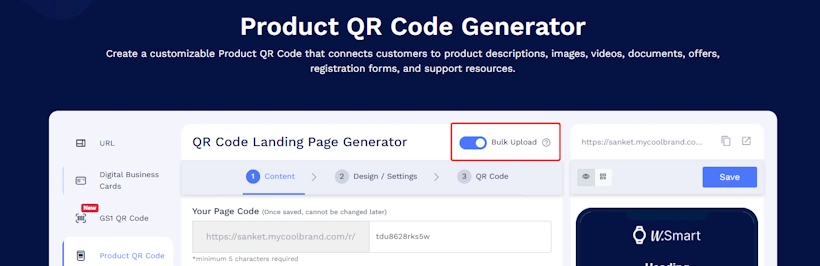
رفتن به مزایا صفحه را باز کنید و راه حل مبتنی بر مؤلفه ای را که می خواهید ایجاد کنید، مانند کد QR محصول، چند آدرس اینترنتی یا گالری PDFروشن کردن آپلود انبوه اگر از قبل فعال نیست، آن را تغییر دهید.
مرحله ۱: پیکربندی محتوا
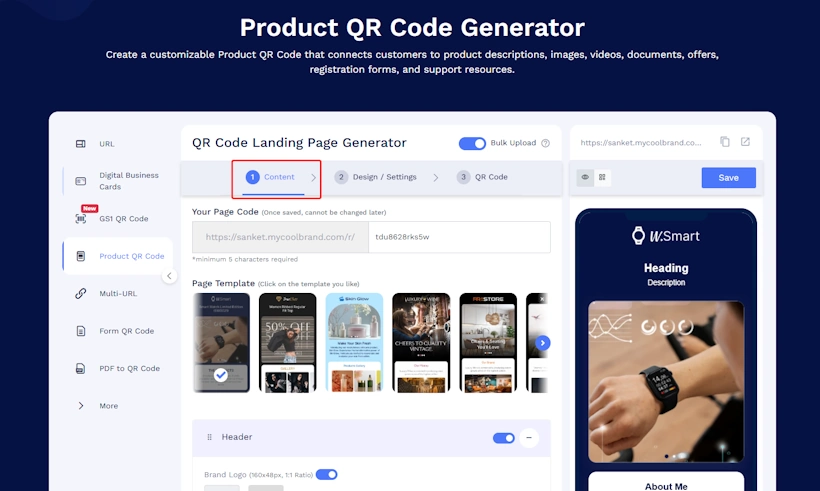
رفتن به محتوا تب بزنید و صفحه را آنطور که میخواهید تنظیم کنید.
شما میتوانید اجزا و فیلدهای موجود را اضافه، حذف، سفارشیسازی و مرتبسازی مجدد کنید.
این مرحله را قبل از دانلود فایل نمونه انجام دهید زیرا صفحه گسترده، فیلدهای پیکربندی شده در صفحه را منعکس خواهد کرد.
برای مثال، اگر قبل از دانلود فایل نمونه، فیلدی را اضافه یا حذف کنید، فیلدهای صفحه گسترده مربوطه نیز به همین ترتیب تغییر خواهند کرد.
مهم: قبل از دانلود فایل نمونه، فیلدهای مورد نیاز خود را نهایی کنید. اگر بعداً فیلدهای صفحه را تغییر دهید، ممکن است فایل دانلود شده قبلی دیگر با تنظیمات صفحه فعلی مطابقت نداشته باشد.
مرحله ۲: پیکربندی طراحی / تنظیمات
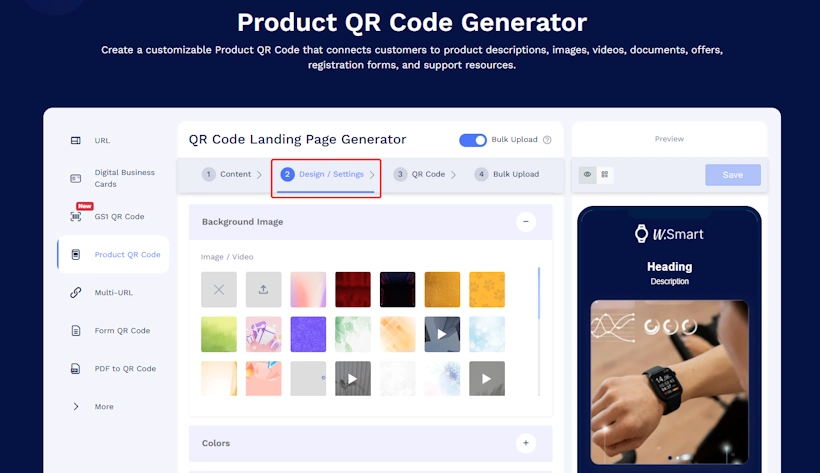
بعد ، باز کن طراحی / تنظیمات.
ظاهر و تنظیمات صفحه موجود را در صورت نیاز سفارشی کنید.
این تنظیمات برای صفحاتی که از طریق آپلود انبوه ایجاد شدهاند اعمال خواهد شد.
مرحله ۳: طراحی کد QR را سفارشی کنید
رفتن به QR کد در صورت نیاز، روی تب کلیک کنید و کد QR را سفارشی کنید.
شما می توانید عناصری مانند:
- رنگ ها
- اشکال کد QR
- قابها و برچسبها
- متن دلخواه روی استیکرها
- لوگو
- سایر تنظیمات طراحی کد QR
میتوانید این کار را قبل از ذخیره کردن بخش عمده، بعد از ذخیره کردن آن یا بعداً انجام دهید.
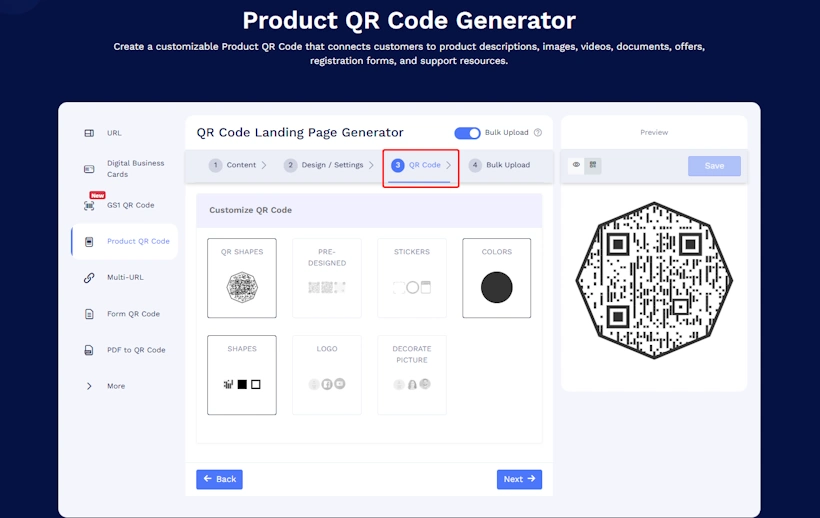
آنچه مهم است، طراحی فعال است وقتی فایل داده تکمیلشده را آپلود میکنیدآن طرح روی تمام کدهای QR ایجاد شده از آن آپلود اعمال خواهد شد.
مرحله ۴: به آپلود انبوه بروید و تنظیمات خود را ذخیره کنید
پس از پیکربندی محتوا, طراحی / تنظیماتو QR کد تبها، کلیک بعدی یا باز کنید آپلود انبوه تب.
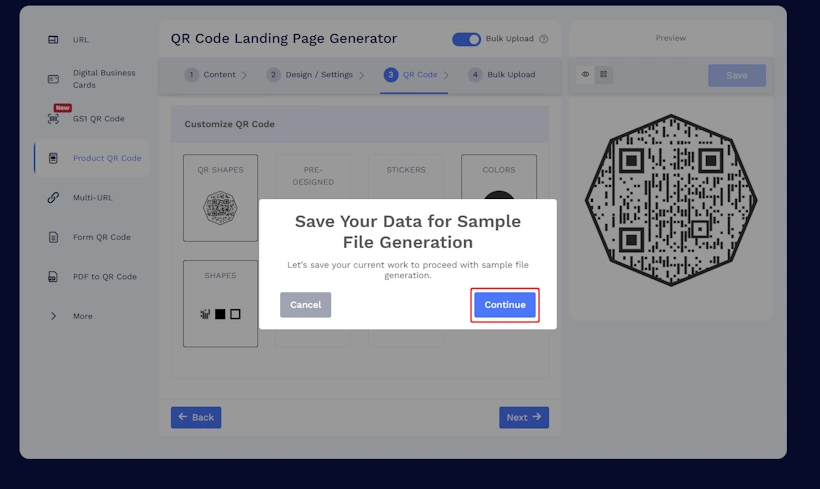
QRCodeChimp نمایش داده خواهد شد دادههای خود را برای تولید فایل نمونه ذخیره کنید پنجره.
کلیک کنید ادامه برای ذخیره تنظیمات فعلی خود قبل از ادامه.
سپس از شما خواسته میشود که فایل حجیم را ذخیره کنید. یک نام برای فایل حجیم وارد کنید و پوشهای را که میخواهید آن را ذخیره کنید، انتخاب کنید.
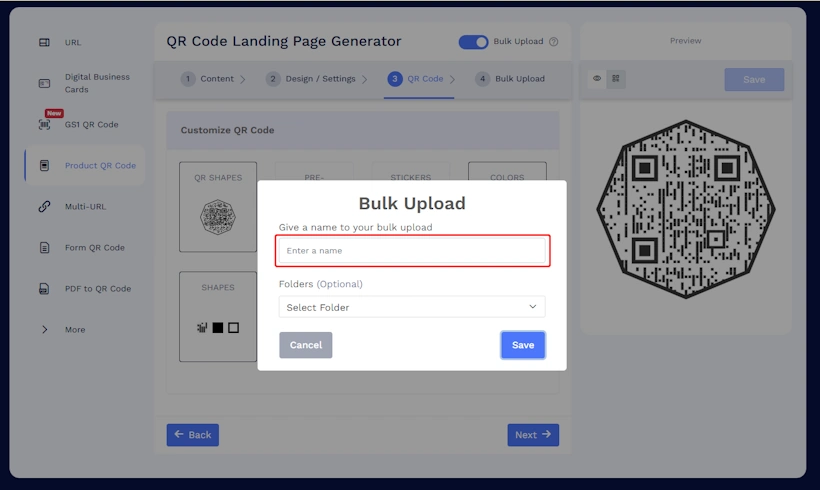
پس از ذخیره، میتوانید به ادامه مطلب بروید آپلود انبوه تب.
مرحله ۹: دانلود فایل نمونه
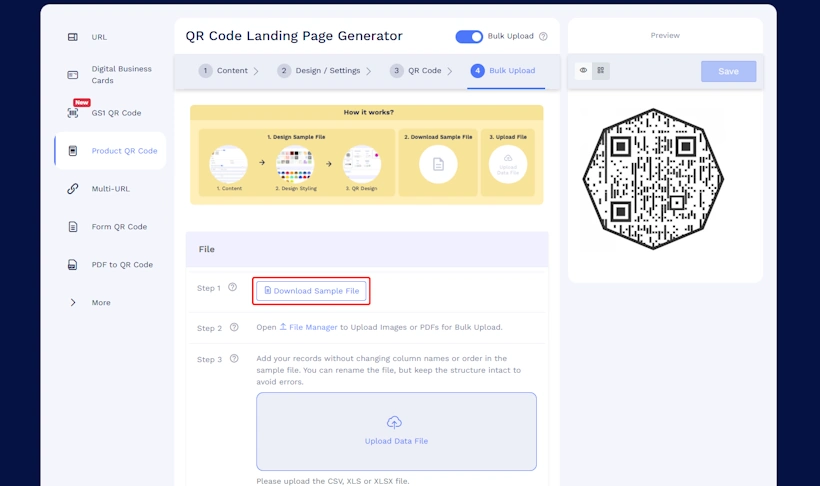
بر آپلود انبوه تب، کلیک کنید دانلود فایل نمونه.
برای راهحلهای مبتنی بر کامپوننت، فایل نمونه بر اساس فیلدهایی که در زیر پیکربندی کردهاید، تولید میشود. محتوا.
به همین دلیل است که قبل از رفتن به آپلود انبوه، باید تنظیمات محتوا تکمیل شود.
نحوه تنظیم آپلود انبوه برای راهکارهای مبتنی بر URL
راهحلهای مبتنی بر URL تنظیمات سادهتری دارند زیرا هیچ مؤلفه صفحهای برای پیکربندی وجود ندارد.
مرحله ۱: انتخاب راه حل
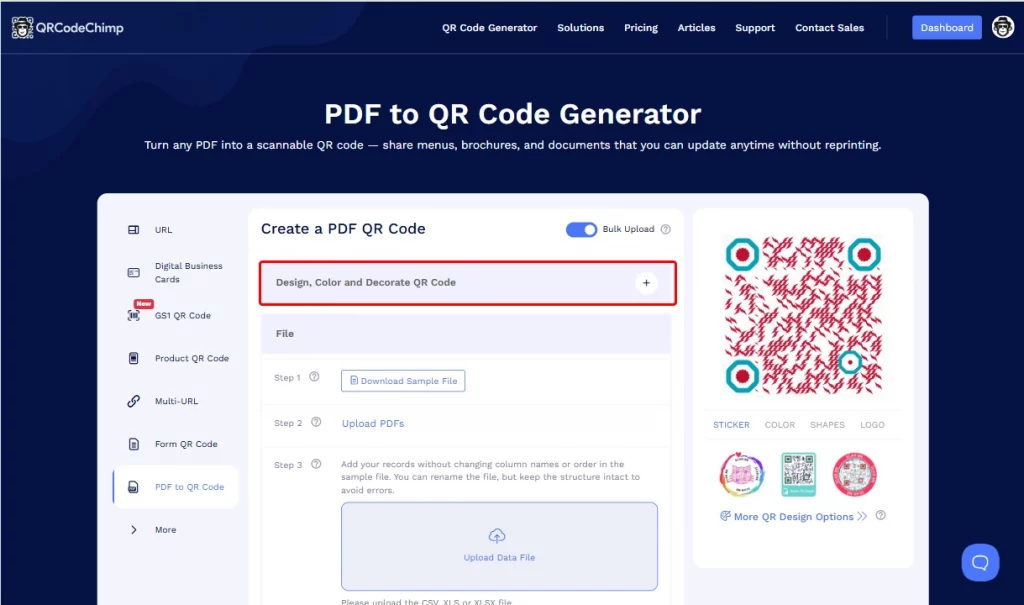
رفتن به مزایا صفحه را باز کنید و راهکار مبتنی بر URL که میخواهید ایجاد کنید را انتخاب کنید، مانند کد QR آدرس اینترنتی، نقشههای گوگل یا کد QR PDFروشن کردن آپلود انبوه اگر از قبل فعال نیست، آن را تغییر دهید.
مرحله ۳: طراحی کد QR را سفارشی کنید
در صورت نیاز، طرح کد QR را سفارشی کنید.
میتوانید رنگها، لوگو، قاب، متن سفارشی روی برچسبها، شکلها و سایر عناصر طراحی موجود را تنظیم کنید.
طرح کد QR که هنگام آپلود فایل داده تکمیلشده فعال است، برای تمام کدهای QR ایجاد شده از آن آپلود اعمال خواهد شد.
همچنین میتوانید طرح کد QR را بعداً تغییر دهید.
مرحله ۳: آپلود انبوه را باز کنید و فایل نمونه را دانلود کنید
رفتن به آپلود انبوه کلیک کنید و دانلود فایل نمونه.
QRCodeChimp از شما میخواهد که ابتدا بخش عمده را ذخیره کنید.
در پنجره بازشو:
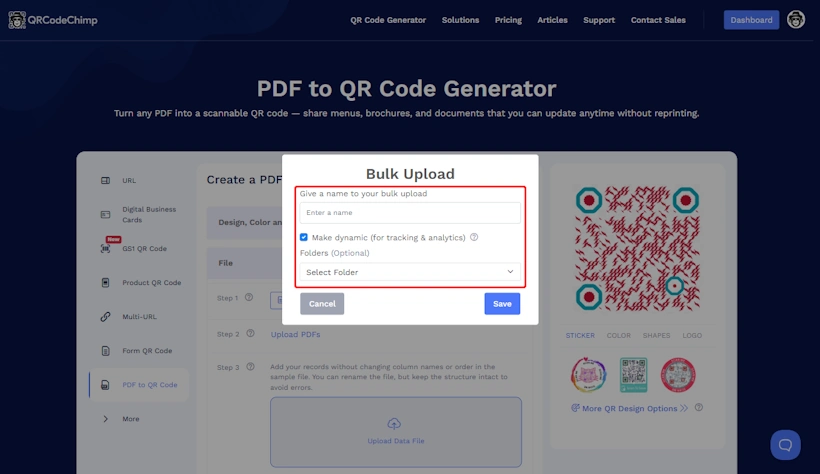
- نام دسته جمعی را وارد کنید.
- پوشه را انتخاب کنید.
- اگر راهکار از هر دو گزینه پشتیبانی میکند، استاتیک یا دینامیک را انتخاب کنید.
فایل اصلی را ذخیره کنید و فایل نمونه را دانلود کنید.
برای همه راهحلها، این مراحل را ادامه دهید
پس از دانلود فایل نمونه، بقیه مراحل تقریباً یکسان است.
مرحله ۱: دادههای خود را به فایل نمونه اضافه کنید
فایل دانلود شده را باز کنید و اطلاعات هر کد QR را در یک ردیف جداگانه اضافه کنید.
QRCodeChimp پشتیبانی می کند:
- CSV
- XLS
- XLSX
تمام فیلدهای مورد نیاز را تکمیل کنید و ساختار صفحه گسترده مورد نیاز را بدون تغییر نگه دارید.
فیلدها بسته به راهکار کد QR که ایجاد میکنید، متفاوت خواهند بود.
استفاده از فیلد کد صفحه
برخی از راهکارهای کد QR پویا عبارتند از: کد صفحه رشته.
اگر فایل نمونه شما حاوی این فیلد باشد، هر رکورد به یک کد صفحه منحصر به فرد نیاز دارد.
میتوانید یک مقدار منحصر به فرد را به صورت دستی وارد کنید یا از ... استفاده کنید. خودکار، در صورت پشتیبانی، اجازه دادن QRCodeChimp یکی را به طور خودکار اختصاص دهید.
فیلد کد صفحه مورد نیاز را خالی نگذارید.
افزودن تصاویر
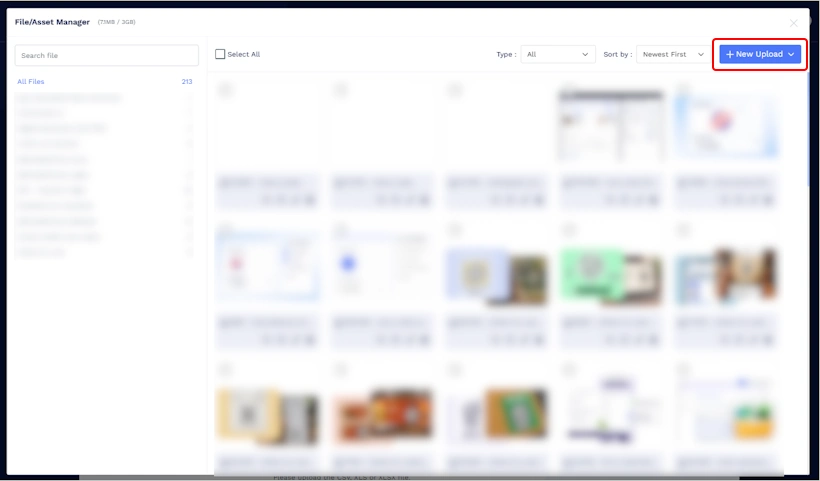
اگر فایل نمونه به آدرس اینترنتی تصاویر نیاز دارد، تصاویر را در ... آپلود کنید. مدیریت فایل in QRCodeChimp.
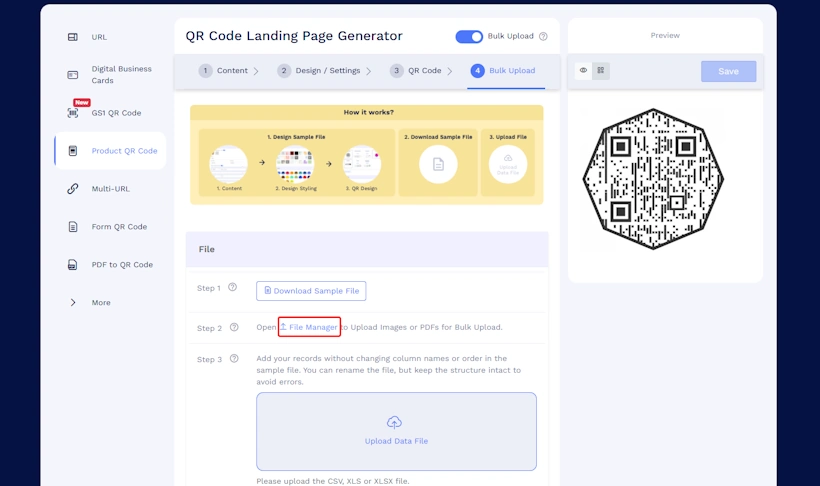
آدرس اینترنتی (URL) تصویر مربوطه را کپی کرده و در فیلد مربوطه در صفحه گسترده جایگذاری (paste) کنید.
قبل از آپلود، صفحه گسترده را از نظر فیلدهای جا افتاده، URLهای نادرست، مقادیر تکراری یا سایر خطاهای دادهای بررسی کنید.
مرحله ۲: طراحی کد QR را بررسی کنید
قبل از آپلود فایل داده تکمیل شده، یک بار دیگر طرح کد QR را بررسی کنید.
طرحی که در حال حاضر پیکربندی شده است، اعمال خواهد شد. تمام کدهای QR ایجاد شده از فایلی که آپلود میکنید.
اگر میخواهید کل بخش از یک لوگو، قاب، برچسب، متن برچسب سفارشی، طرح رنگی یا طرح دیگری استفاده کند، قبل از ادامه آن را نهایی کنید.
مرحله ۵: فایل تکمیلشده را آپلود کنید
به فایل حجیم ذخیره شده برگردید و فایل CSV، XLS یا XLSX تکمیل شده را آپلود کنید.
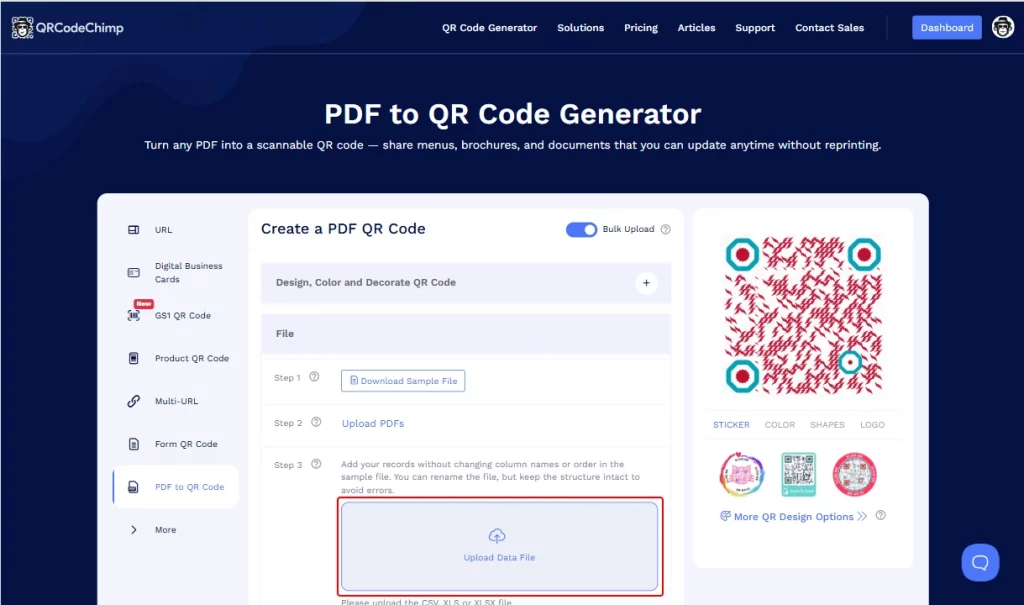
مرحله ۴: بررسی نقشه میدانی
QRCodeChimp نگاشت فیلد را برای صفحه گسترده آپلود شده نمایش میدهد.
بررسی کنید که هر ستون صفحه گسترده به فیلد کد QR صحیح نگاشت شده باشد.
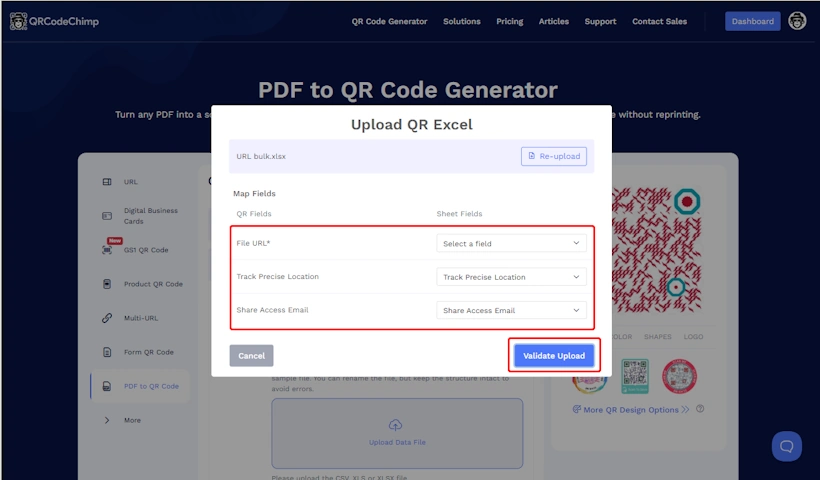
برای مثال، یک ستون URL در صفحه گسترده شما باید به فیلد URL مربوطه نگاشت شود.
قبل از ادامه، هرگونه عدم تطابق را اصلاح کنید.
مرحله ۵: اعتبارسنجی دادهها
QRCodeChimp قبل از ایجاد کدهای QR، صفحه گسترده را اعتبارسنجی میکند.
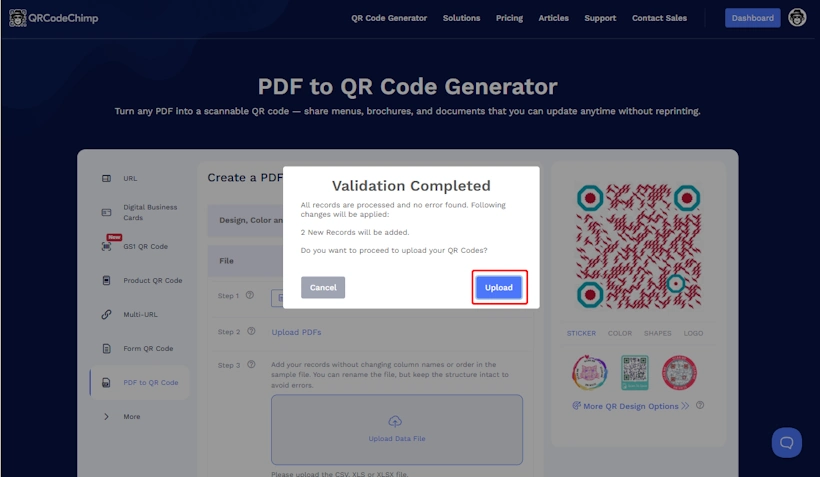
اگر خطاهای اعتبارسنجی ظاهر شد، رکوردهای آسیبدیده را بررسی کنید، دادههای صفحهگسترده خود را اصلاح کنید و فایل را دوباره بارگذاری کنید.
مرحله ۶: آپلود انبوه را تکمیل کنید
پس از تایید اعتبارسنجی دادهها، آپلود را تکمیل کنید.
کدهای QR با استفاده از طرح کد QR که در زمان آپلود فایل پیکربندی شده است، ایجاد میشوند.
شما میتوانید از طریق موارد زیر به بخش تکمیلشده دسترسی پیدا کنید:
داشبورد > کدهای QR انبوه
بسته به تعداد کدهای QR ایجاد شده، پردازش ممکن است مدتی طول بکشد.
نحوه تغییر طرح کد QR پس از ایجاد نسخه انبوه
شما میتوانید طرح کد QR را حتی پس از ایجاد حجم انبوه، تغییر دهید.
طراحی را برای همه کدهای QR به صورت عمده تغییر دهید
برای بهروزرسانی طرح کد QR برای کل بخش:
- رفتن به داشبورد > کدهای QR انبوه.
- حجم مورد نیاز را پیدا کنید.
- باز کردن تزئین کردن گزینه.
- تغییرات مورد نیاز را انجام دهید.
- طرح را ذخیره کنید.
طرح بهروز شده روی کدهای QR به صورت عمده اعمال خواهد شد.
یک کد QR شخصی را سفارشی کنید
شما همچنین میتوانید یک کد QR خاص را بدون تغییر طراحی سایر کدها، سفارشی کنید.
- حجم مورد نیاز را باز کنید.
- کلیک کنید مشاهده همه موارد.
- کد QR مورد نظر برای سفارشیسازی را پیدا کنید.
- کد QR را باز کنید تزئین کردن گزینه.
- تغییرات را انجام داده و ذخیره کنید.
نحوه دانلود کدهای QR از سایتهای عمده فروشی
شما میتوانید کل کدهای QR را به صورت عمده یا تکی دانلود کنید.
دانلود کل مجموعه به صورت فلهای
- رفتن به داشبورد > کدهای QR انبوه.
- حجم مورد نیاز را پیدا کنید.
- کلیک کنید دانلود.
- اندازه و فرمت فایل کد QR موجود را انتخاب کنید.
- کدهای QR را دانلود کنید.
دانلود یک کد QR تکی
- حجم مورد نیاز را باز کنید.
- کلیک کنید مشاهده همه موارد.
- کد QR مورد نظر برای دانلود را پیدا کنید.
- کلیک کنید دانلود.
- اندازه مورد نیاز و فرمت فایل موجود را انتخاب کنید.
قبل از چاپ یا توزیع تعداد زیادی کد QR، چند کد را آزمایش کنید تا مطمئن شوید که به درستی اسکن میشوند و محتوای مورد نظر را باز میکنند.
نکاتی برای یک برنامه موفق QRCodeChimp بارگذاری انبوه
چند بررسی میتواند روند کار را روانتر کند:
- برای راهحلهای مبتنی بر مؤلفه، پیکربندی کنید محتوا قبل از دانلود فایل نمونه، فیلدها را پر کنید.
- همیشه از فایل نمونه تولید شده برای راهکار و تنظیمات فعلی کد QR خود استفاده کنید.
- ستونها و فیلدهای صفحهگسترده مورد نیاز را بدون تغییر نگه دارید.
- تمام فیلدهای اجباری را تکمیل کنید.
- استفاده کنید خودکار اگر بخواهید کجا پشتیبانی میشود QRCodeChimp برای اختصاص خودکار کدهای صفحه.
- قبل از آپلود، آدرسهای اینترنتی، آدرسهای ایمیل، شماره تلفنها و آدرسهای اینترنتی تصاویر را بررسی کنید.
- نقشه برداری میدانی را با دقت بررسی کنید.
- اگر راهکار از هر دو نوع کدهای QR ایستا و پویا پشتیبانی میکند، هنگام ذخیره حجم زیاد، گزینه مناسب را انتخاب کنید.
- اگر میخواهید طرح یکسانی برای همه کدهای QR ایجاد شده اعمال شود، قبل از آپلود دادهها، طرح کد QR را نهایی کنید.
- قبل از چاپ یا توزیع کدهای QR در مقیاس بزرگ، چند کد QR را آزمایش کنید.
برای راهنمایی بیشتر در مورد آمادهسازی صفحه گسترده خود، انتخاب بین کدهای QR ایستا و پویا، درک محدودیتهای حجمی و عیبیابی خطاها، مطالعه کنید. نحوه تولید کدهای QR به صورت عمده.
ایجاد چندین کد QR با یک آپلود انبوه
QRCodeChimp آپلود انبوه به شما امکان میدهد راهکار کد QR خود را یک بار پیکربندی کنید و چندین کد QR را از یک صفحه گسترده ایجاد کنید.
برای راهحلهای مبتنی بر کامپوننت، با پیکربندی فیلدها و تنظیمات صفحه شروع کنید. سپس طرح کد QR را سفارشی کنید، حجم آن را ذخیره کنید، فایل نمونه را دانلود کنید و دادههای خود را اضافه کنید.
برای راهحلهای مبتنی بر URL، تنظیمات سادهتر است. پس از آماده شدن فایل نمونه، دادههای خود را آپلود کنید، نگاشت را بررسی کنید، هرگونه خطای اعتبارسنجی را برطرف کنید و کل فایل را به طور همزمان ایجاد کنید.
طرح کد QR که هنگام آپلود فایل داده فعال است، روی تمام کدهای QR ایجاد شده از آن آپلود اعمال میشود و در صورت نیاز میتوانید بعداً طرح را تغییر دهید.
شما همچنین دوست خواهید
نحوه ایجاد یک کد QR دایرهای با لوگو + بهترین شیوهها و اشتباهاتی که باید از آنها اجتناب کنید
یاد بگیرید که چگونه یک کد QR دایرهای (گرد یا دایرهای) با لوگوی خود ایجاد کنید، به علاوه بهترین شیوهها، نکات مربوط به قابلیت اسکن و اشتباهاتی که باید از آنها اجتناب کنید. شروع رایگان از QRCodeChimp.
نحوه گروه بندی کارت ها در QRCodeChimp تنظیم شناسه انترا
یاد بگیرید که کارتهای ویزیت دیجیتال را به طور مؤثر با استفاده از ... سازماندهی کنید. QRCodeChimp گروهبندی کارتهای شناسایی Entra. مدیریت کارتها را بر اساس گروه، فیلتر یا همه در یک سیستم ساده کنید.
مراحل ادغام Microsoft Entra ID (Azure AD) با QRCodeChimp
یاد بگیرید چگونه Microsoft Entra ID را به آن متصل کنید QRCodeChimp برای خودکارسازی ایجاد کارت ویزیت دیجیتال، بهبود امنیت و سادهسازی فرآیند جذب مشتری.
نحوه ترکیب چندین لینک در یک لینک
چندین لینک را در یک لینک قابل اشتراکگذاری و کد QR ترکیب کنید. از آن در بیوگرافی، ایمیلها، پیامها یا چاپ استفاده کنید و لینکهای خود را هر زمان بهروزرسانی کنید.
محبوبترین
با فروش تماس بگیرید
