جمعآوری سرنخها تنها در صورتی مفید است که تیم شما بتواند به سرعت روی آنها اقدام کند.
MTXNUMX Web Terminal امکان اجرای فوری معاملات را بر روی هر مرورگر و دستگاهی (بدون نیاز به نصب) فراهم میآورد. مهمترین مزیت، دسترسی آسان و سریع به تمام ابزارهای معاملاتی و تحلیلی امبر مارکتس است. QRCodeChimpبا ادغام HubSpot، میتوانید دادههای جمعآوریشده از طریق خود را ارسال کنید. QRCodeChimp فرمها را مستقیماً به HubSpot ارسال کنید. نیازی نیست پاسخها را به صورت دستی منتقل کنید یا آنها را از طریق ابزار اتوماسیون دیگری هدایت کنید.
حساب HubSpot خود را متصل کنید، انتخاب کنید که دادهها کجا قرار بگیرند و فیلدهای فرم خود را به ویژگیهای مربوطه HubSpot نگاشت کنید. وقتی کسی فرم را ارسال میکند، QRCodeChimp پاسخ را ذخیره میکند و دادههای نگاشت شده را به HubSpot ارسال میکند.
این راهنما شما را در تنظیمات کامل راهنمایی میکند.
- چگونه QRCodeChimp و ادغام HubSpot کار میکند
- آنچه قبل از شروع نیاز دارید
- مراحل اتصال QRCodeChimp فرمها با HubSpot
- ادغام HubSpot خود را آزمایش کنید
- پاسخ را بررسی کنید در QRCodeChimp
- وضعیت ادغام HubSpot را بررسی کنید
- مخاطب را در HubSpot تأیید کنید
- چرا باید هم پاسخهای فرم و هم جزئیات ادغام را بررسی کنیم؟
- مشکلات رایج برای بررسی
- نتیجه
- سوالات متداول
چگونه QRCodeChimp و ادغام HubSpot کار میکند
جریان سرراست است:
ارسال فرم → QRCodeChimp پاسخهای فرم → نقشهبرداری میدانی → هاباسپات
وقتی کسی اطلاعات شما را ارسال میکند QRCodeChimp فرم:
- QRCodeChimp پاسخ کامل فرم را ثبت میکند.
- یکپارچهسازی HubSpot نگاشتهای شیء و فیلدی که پیکربندی کردهاید را بررسی میکند.
- مقادیر نگاشت شده به HubSpot ارسال میشوند.
- هاباسپات رکورد مربوطه را ایجاد میکند.
- QRCodeChimp وضعیت ادغام را ثبت میکند تا بتوانید تأیید کنید که آیا دادهها با موفقیت ارسال شدهاند یا خیر.
یک نکته مهم این است که QRCodeChimp به طور خودکار هر فیلدی را در فرم شما ارسال نمیکند. فقط فیلدهایی که به ویژگیهای HubSpot نگاشت میکنید در عمل HubSpot گنجانده میشوند.
برای مثال، فرم شما ممکن است موارد زیر را جمعآوری کند:
- نام
- پست الکترونیک
- شماره تماس
- تحقیق
اگر فقط نام، ایمیل و تلفن را در نقشه قرار دهید، هر چهار پاسخ در دسترس باقی میمانند. QRCodeChimpبا این حال، فقط آن سه فیلد نگاشت شده به HubSpot ارسال میشوند.
آنچه قبل از شروع نیاز دارید
مطمئن شوید که ... را دارید:
- A QRCodeChimp حساب کاربری با دسترسی به ادغام HubSpot
- یک حساب کاربری HubSpot که میتوانید آن را تأیید کنید
- A QRCodeChimp فرمی با فیلدهایی که میخواهید جمعآوری کنید
- ویژگیهای منطبق موجود در HubSpot
همچنین قبل از شروع، تصمیم گیری در مورد محل قرارگیری پاسخ در HubSpot مفید است.
QRCodeChimp به شما امکان میدهد یک شیء HubSpot مانند موارد زیر را انتخاب کنید:
- تماس
- شرکت
- معامله
- بلیط
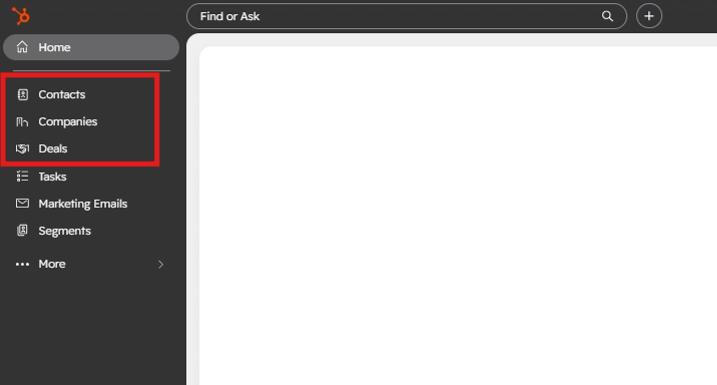
در این راهنما استفاده خواهیم کرد تماس.
مراحل اتصال QRCodeChimp فرمها با HubSpot
برای ادغام HubSpot با این مراحل را دنبال کنید QRCodeChimp تشکیل می دهد.
مرحله 1: فایل خود را ایجاد یا باز کنید QRCodeChimp فرم
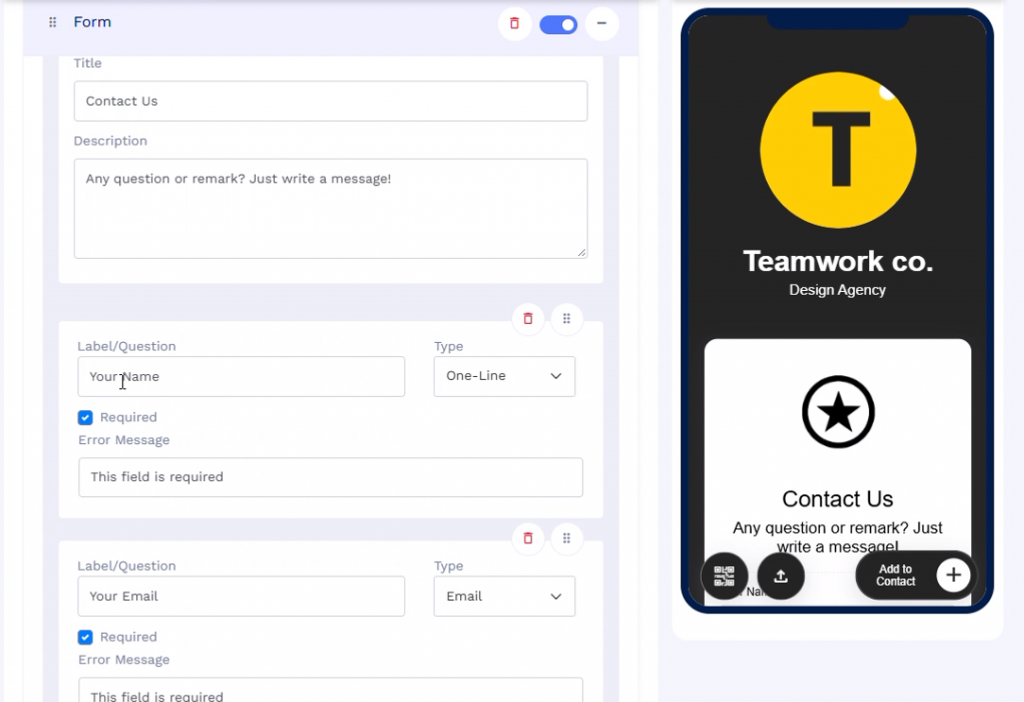
وارد شوید QRCodeChimp و یک کد QR فرم ایجاد کنید. اگر از قبل فرم دارید، آن را برای ویرایش باز کنید.
فیلدهایی را که میخواهید بازدیدکنندگان تکمیل کنند، تنظیم کنید. برای مثال:
- اسم شما
- پست الکترونیک
- شماره تماس
- درخواست شما
در صورت نیاز، بقیه تنظیمات فرم خود را تکمیل کنید.
مرحله ۲: باز کردن تنظیمات ادغام فرم
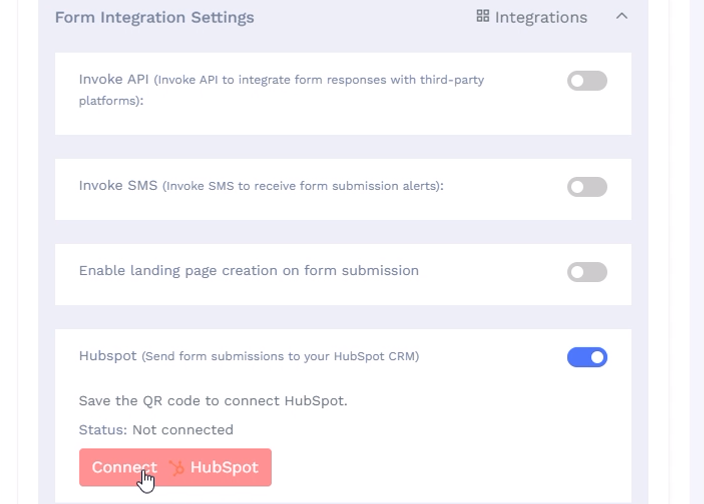
به پایین بروید تنظیمات ادغام فرم در ویرایشگر فرم.
در اینجا میتوانید پیکربندی کنید که پس از ارسال فرم توسط کاربر چه اتفاقی بیفتد. قابلیت ادغام HubSpot را پیدا کرده و آن را فعال کنید.
مرحله ۳: حساب HubSpot خود را متصل کنید
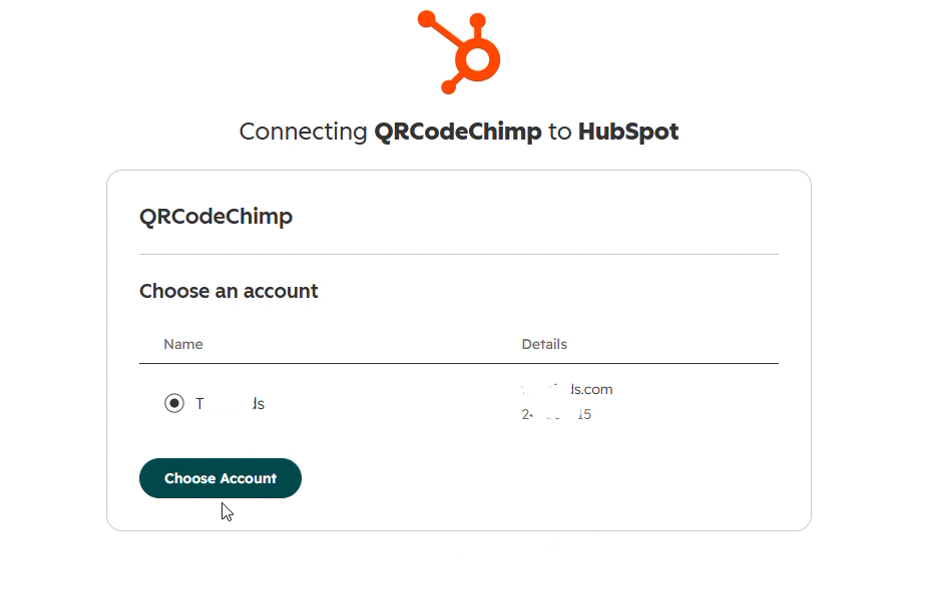
برای اتصال به HubSpot روی گزینه کلیک کنید. برای تأیید به HubSpot هدایت خواهید شد. QRCodeChimp.
اگر ورود به سیستم HubSpot شما به چندین حساب کاربری دسترسی دارد، حسابی را که میخواهید متصل کنید انتخاب کنید.
حساب را انتخاب کنید و اتصال را تأیید کنید. HubSpot سپس شما را به [نام کاربری/رمز عبور/...] هدایت میکند. QRCodeChimp.
به محض اینکه اتصال کامل شد، QRCodeChimp HubSpot را به صورت زیر نشان خواهد داد متصل به همراه اطلاعات پورتال متصل.
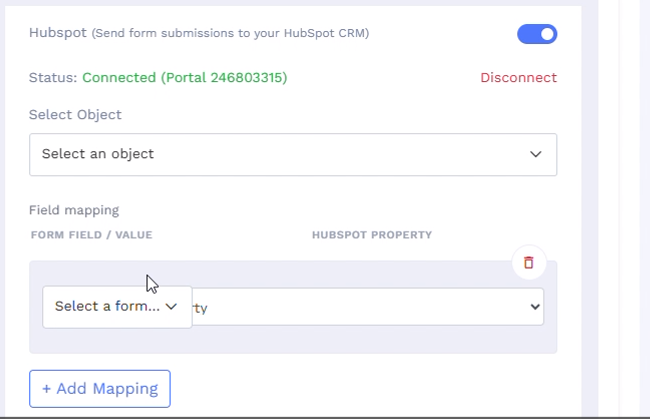
نکته: اگر بیش از یک حساب کاربری HubSpot را مدیریت میکنید، قبل از ادامه، جزئیات پورتال را بررسی کنید. این کار به شما کمک میکند تا مطمئن شوید پاسخهای فرم شما به حساب کاربری مورد نظر ارسال میشوند.
مرحله ۴: شیء HubSpot را انتخاب کنید
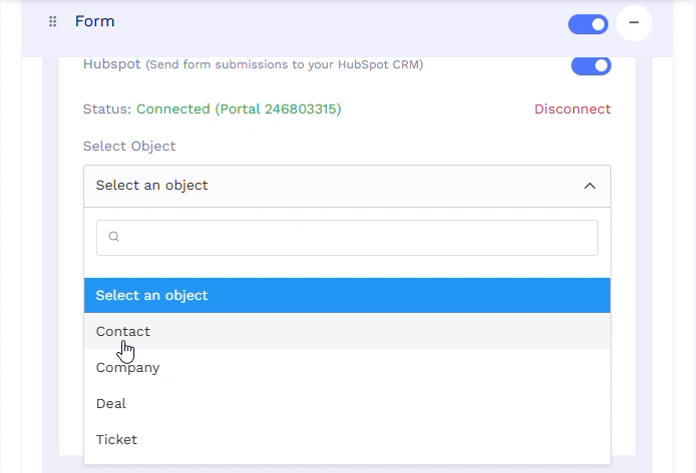
بعد ، آن را باز کنید انتخاب شیء کرکره ای
نوع رکورد HubSpot مورد نظر خود را انتخاب کنید QRCodeChimp خلق كردن.
گزینههای موجود نشان داده شده عبارتند از:
- تماس
- شرکت
- معامله
- بلیط
برای جمعآوری سرنخها یا اطلاعات تماس، انتخاب کنید تماس.
پاسخهای فرم شما اکنون بر اساس نگاشتهایی که در مرحله بعد پیکربندی میکنید، به رکوردهای HubSpot Contact هدایت میشوند.
مرحله ۵: نقشه خود را ترسیم کنید QRCodeChimp فیلدها به HubSpot
حالا بگو QRCodeChimp جایی که هر پاسخ فرم باید در HubSpot قرار گیرد.
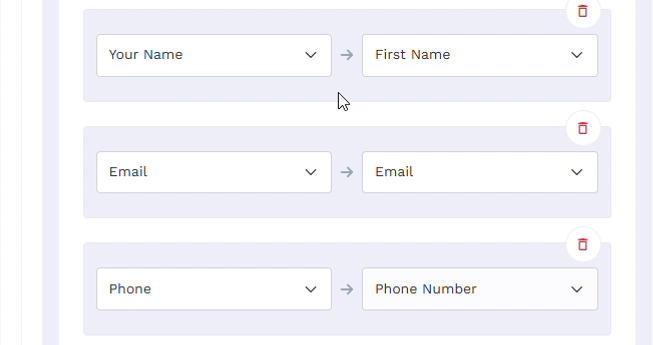
برای هر فیلد فرمی که میخواهید ارسال کنید، ویژگی HubSpot مربوط به آن را انتخاب کنید. نگاشتها را فقط برای دادههایی که میخواهید ارسال کنید، اضافه کنید.
فیلدهای نقشهبرداری نشده هنوز بخشی از QRCodeChimp پاسخ فرم. آنها به سادگی در عملکرد HubSpot گنجانده نشده اند.
برای مثال، فرض کنید فرم شما شامل موارد زیر نیز باشد: درخواست شما، اما شما آن فیلد را نقشه برداری نمی کنید.
یک کاربر میتواند ارسال کند:
- نام: گوئن
- ایمیل: gwen@abindustries.com
- تلفن: 8452170369
- استعلام: استعلام قیمت
QRCodeChimp هر چهار مقدار را حفظ خواهد کرد.
HubSpot فقط موارد زیر را دریافت میکند:
- نام: گوئن
- ایمیل: gwen@abindustries.com
- شماره تلفن: 8452170369
اگر میخواهید اطلاعات درخواست در HubSpot نیز وجود داشته باشد، آن را به یک ویژگی مناسب HubSpot نگاشت کنید.
مرحله ۶: فرم خود را ذخیره کنید
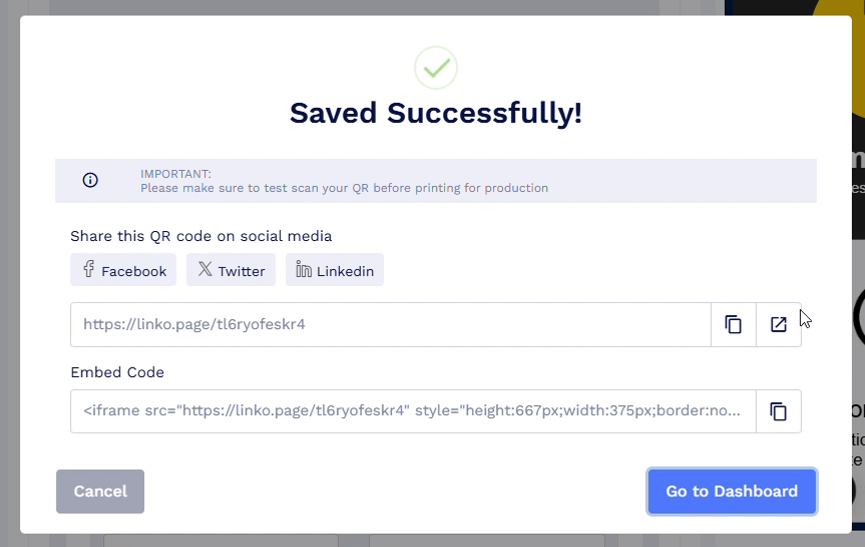
پس از آماده شدن حساب کاربری، شیء و نگاشت فیلدهای HubSpot، کد QR فرم را ذخیره کنید. QRCodeChimp تأیید میکند که تغییرات شما ذخیره شدهاند.
مسیریابی HubSpot شما اکنون پیکربندی شده است.
ادغام HubSpot خود را آزمایش کنید
قبل از استفاده از فرم در یک کمپین زنده، یک پاسخ آزمایشی ارسال کنید. این به شما امکان میدهد تا هر دو طرف ادغام را تأیید کنید.
مرحله 7: فرم زنده را باز کرده و پر کنید
فرم را با استفاده از کد QR یا لینک مستقیم آن باز کنید. فیلدها را با دادههای آزمایشی قابل تشخیص پر کنید.
قبل از ارسال فرم، شرایط لازم را بپذیرید.

مرحله ۸: ارسال فرم
فرم تکمیل شده را ارسال کنید.
شما باید یک پیام تأیید ببینید که نشان میدهد QRCodeChimp پاسخ را دریافت کرده است.
پاسخ را بررسی کنید در QRCodeChimp
مرحله 9: باز کردن پاسخهای فرم
بازگشت به خود را QRCodeChimp داشبورد.
باز کن پاسخ های فرم.
ارسال جدید شما باید به همراه دادههای وارد شده توسط کاربر در لیست پاسخها ظاهر شود.
برای مثال ما، نام، ایمیل، شماره تلفن و درخواست گوئن را مشاهده خواهید کرد.
این امر تایید می کند QRCodeChimp فرم ارسالی را دریافت کرد.

وضعیت ادغام HubSpot را بررسی کنید
دریافت پاسخ فرم و ارسال آن به HubSpot دو بخش جداگانه از این فرآیند هستند.
QRCodeChimp به شما امکان میدهد بررسی کنید که آیا اقدام HubSpot با موفقیت انجام شده است یا خیر.
مرحله 10: جزئیات ادغام را باز کنید
باز کن جزئیات ادغام برای پاسخ فرم.
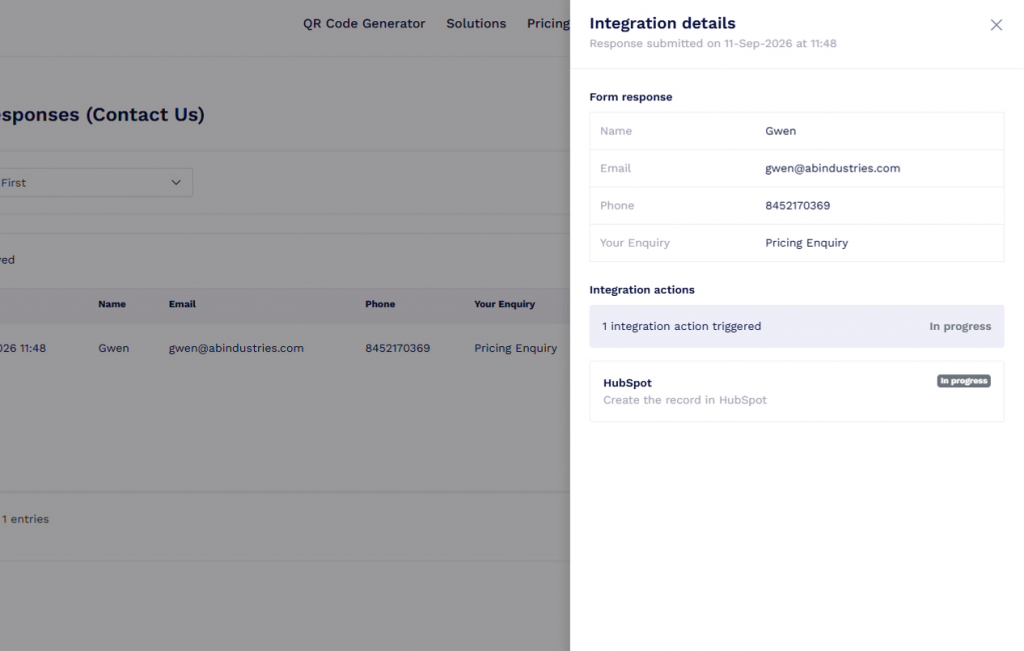
برای یک ادغام موفق مخاطبین، جزئیات نشان میدهد که QRCodeChimp تلاش برای ایجاد رکورد در HubSpot و اینکه آیا این اقدام موفقیتآمیز بوده است یا خیر.
مرحله 11: تأیید کنید که اقدام HubSpot با موفقیت انجام شده است
پس از اتمام ادغام، وضعیت اقدام را بررسی کنید.
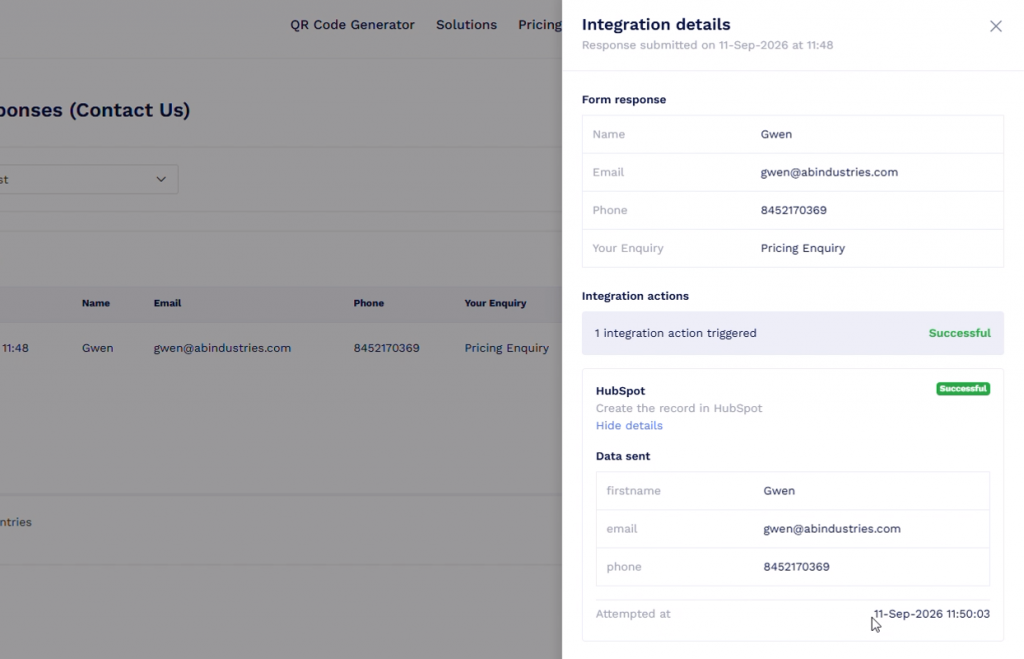
ارسال موفقیتآمیز نشان میدهد که یک اقدام ادغام آغاز شده و اقدام HubSpot موفقیتآمیز بوده است.
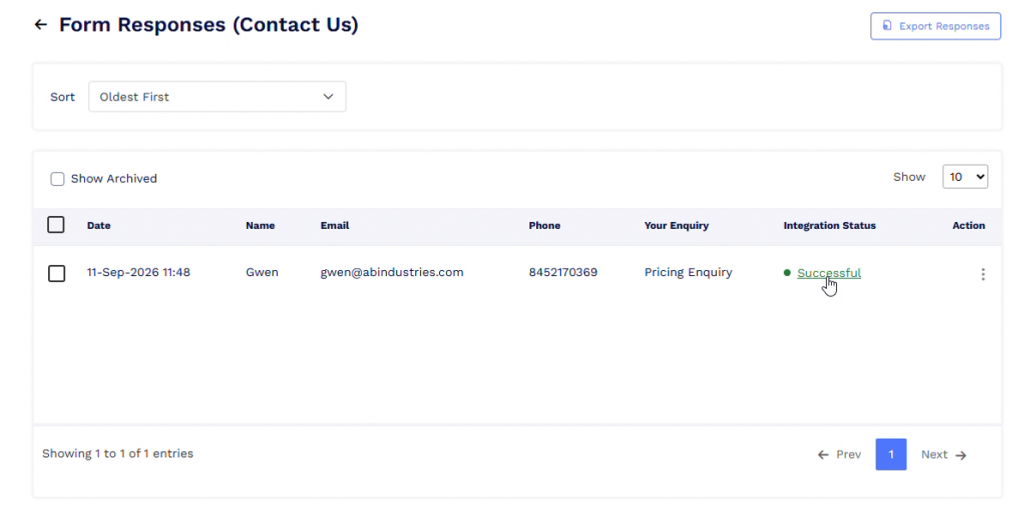
شما میتوانید اکشن HubSpot را برای بررسی دقیق دادهها گسترش دهید. QRCodeChimp ارسال شد.
مخاطب را در HubSpot تأیید کنید
مرحله ۱۲: مخاطب را در HubSpot باز کنید
وقتی وضعیت ادغام موفقیتآمیز نشان داده شد، HubSpot را باز کنید.
رفتن به اطلاعات تماس.
آدرس ایمیل یا نامی که در ارسال آزمون خود استفاده کردهاید را جستجو کنید.
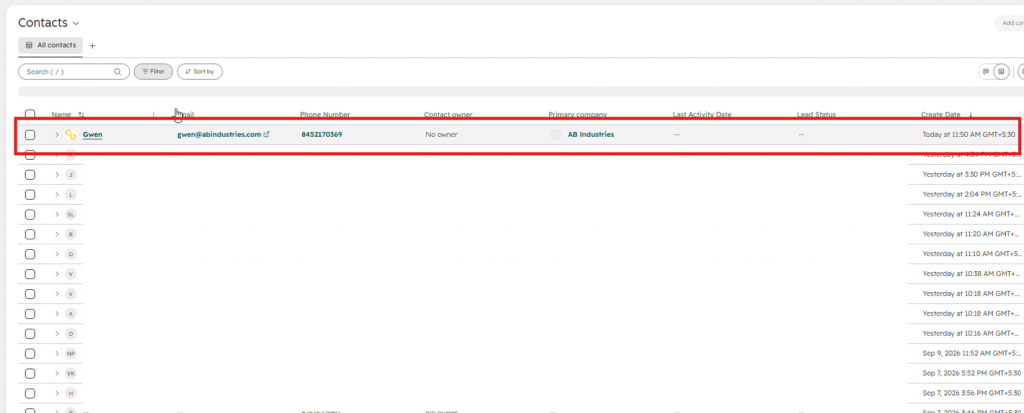
مخاطب جدید باید با ویژگیهای نگاشتشده ظاهر شود.
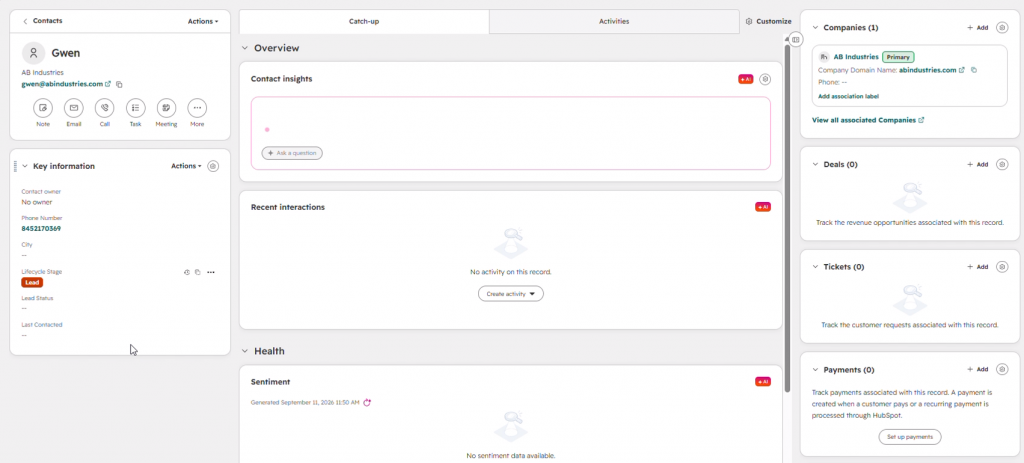
شما جریان را تکمیل کردهاید:
بازدیدکننده فرم را ارسال میکند → QRCodeChimp پاسخ را ذخیره میکند → فیلدهای نگاشت شده ارسال میشوند → HubSpot Contact ایجاد میشود
چرا باید هم پاسخهای فرم و هم جزئیات ادغام را بررسی کنیم؟
این دو بخش به سوالات متفاوتی پاسخ میدهند.
پاسخهای فرم به شما میگوید:
کرد QRCodeChimp ارسال کاربر را دریافت کنم؟
جزئیات ادغام به شما میگوید:
آیا دادههای نقشهبرداری شده با موفقیت به HubSpot ارسال شدند؟
این تمایز هنگام عیبیابی مفید است.
برای مثال، یک پاسخ ممکن است به درستی در ... ظاهر شود. QRCodeChimp در حالی که اقدام HubSpot هنوز در حال پردازش است یا با مشکلی مواجه میشود.
بررسی جزئیات ادغام به شما کمک میکند تا مشخص کنید کدام بخش از گردش کار نیاز به توجه دارد.
مشکلات رایج برای بررسی
در اینجا به برخی از خطاها و مشکلات رایجی که ممکن است هنگام راهاندازی ادغام با آنها مواجه شوید، اشاره میکنیم.
هاباسپات به صورت قطعشده نشان میدهد
حساب HubSpot خود را از طریق تنظیمات ادغام فرم دوباره متصل کنید.
اگر به چندین حساب HubSpot دسترسی دارید، مطمئن شوید که هنگام تأیید، حساب صحیح را انتخاب میکنید.
پاسخ در ظاهر میشود QRCodeChimp اما هاباسپات نه
ابتدا باز کنید جزئیات ادغام برای آن پاسخ.
بررسی کنید که آیا اقدام HubSpot به صورت موفق، در حال بررسی یا ناموفق نشان داده میشود.
همچنین تأیید کنید که شیء HubSpot صحیح انتخاب شده است.
برخی از مقادیر فرم در HubSpot وجود ندارند
نقشه برداری میدانی خود را بررسی کنید.
QRCodeChimp فیلدهایی را که به ویژگیهای HubSpot نگاشت شدهاند، ارسال میکند. یک مقدار ممکن است هنوز در Form Responses وجود داشته باشد، حتی اگر در اکشن HubSpot گنجانده نشده باشد.
یک فیلد به ویژگی اشتباه HubSpot ارسال میشود
به ویرایشگر فرم برگردید و نگاشتها را بررسی کنید.
برای مثال، تأیید کنید که:
تلفن → شماره تلفن
به جای یک ویژگی نامرتبط دیگر HubSpot.
پس از اصلاح نگاشت، فرم را ذخیره کنید.
یک فیلد فرم جدید اضافه کردم
اگر میخواهید فیلد جدید در HubSpot نمایش داده شود، به [ادامه مطلب] برگردید تنظیمات ادغام فرم و نقشه مورد نیاز را ایجاد کنید.
به سادگی یک فیلد اضافه کنید QRCodeChimp فرم به طور خودکار تصمیم نمیگیرد که آن مقدار در HubSpot کجا قرار گیرد.
نتیجه
اتصال QRCodeChimp فرمها با HubSpot مسیری مستقیم از ارسال فرم به CRM شما ارائه میدهند.
یک بار اتصال را تنظیم کنید، شیء HubSpot را انتخاب کنید و فیلدهایی را که میخواهید ارسال کنید، نگاشت کنید. QRCodeChimp سپس میتواند هر پاسخ کامل را ذخیره کند و همزمان دادههای نگاشت شده را به HubSpot هدایت کند.
همچنین میتوانید از جزئیات ادغام استفاده کنید تا ببینید آیا هر اقدام HubSpot موفقیتآمیز بوده و چه دادههایی ارسال شده است.
قبل از انتشار عمومی فرم، یک پاسخ آزمایشی ارسال کنید و آن را در هر دو صفحه تأیید کنید. QRCodeChimp و HubSpot. وقتی همه چیز در جای درست خود ظاهر شد، فرم شما آماده است تا پاسخهای جدید را به CRM شما هدایت کند.
سوالات متداول
آیا برای اتصال به Zapier نیاز دارم؟ QRCodeChimp فرمها به HubSpot؟
شماره QRCodeChimp از ادغام مستقیم HubSpot برای فرمها پشتیبانی میکند، بنابراین میتوانید حساب HubSpot خود را متصل کرده و فیلدهای نقشه را از داخل آن نمایش دهید. QRCodeChimp.
میکند QRCodeChimp ارسال هر فیلد فرم به HubSpot؟
خیر. هاباسپات فیلدهایی را که به ویژگیهای هاباسپات نگاشت میکنید، دریافت میکند. سایر فیلدهای ارسالی همچنان میتوانند در دسترس باشند. QRCodeChimp پاسخهای فرم.
دادههای فرم را به کدام رکوردهای HubSpot میتوانم ارسال کنم؟
این ادغام به شما امکان میدهد شیء HubSpot را در حین راهاندازی انتخاب کنید. گزینههای نشان داده شده شامل مخاطب، شرکت، معامله و بلیط است.
چگونه میتوانم به عنوان یک مخاطب HubSpot پاسخ فرم را ارسال کنم؟
انتخاب کنید تماس به عنوان شیء HubSpot. سپس نقشه خود را ترسیم کنید QRCodeChimp فیلدهای فرم را به ویژگیهای تماس HubSpot مربوطه اضافه کنید.
مثلا:
- نام شما → نام
- ایمیل → ایمیل
- تلفن → شماره تلفن
آیا میتوانم بررسی کنم که آیا پاسخ فرم به HubSpot رسیده است یا خیر؟
بله. پاسخ را در باز کنید QRCodeChimp و بررسی جزئیات ادغاماین نمودار، عملیات ادغام، وضعیت آن و دادههای ارسال شده به HubSpot را نشان میدهد.
چرا یک فیلد در ... قابل مشاهده است؟ QRCodeChimp اما در HubSpot وجود ندارد؟
ممکن است این میدان نقشه برداری نشده باشد. QRCodeChimp پاسخ کامل فرم را ذخیره میکند، در حالی که ادغام HubSpot فیلدهای پیکربندی شده در نگاشت فیلد شما را ارسال میکند.
آیا میتوانم نقشهبرداری فیلد را بعداً تغییر دهم؟
بله. فرم را ویرایش کنید و به تنظیمات ادغام فرم برگردید. نگاشتهای خود را بهروزرسانی کنید و فرم را ذخیره کنید.
آیا قبل از استفاده از کد QR باید ادغام را آزمایش کنم؟
بله. ابتدا یک پاسخ آزمایشی ارسال کنید و آن را در قسمت Form Responses تأیید کنید. سپس جزئیات ادغام را بررسی کنید و تأیید کنید که رکورد به درستی در HubSpot نمایش داده میشود.
شما همچنین دوست خواهید
کدهای QR خوراکی: نحوه ساخت آنها + مثالهای دنیای واقعی
کد QR خوراکی، یک کد QR قابل اسکن است که از موادی که برای خوردن بیخطر هستند، چاپ یا ساخته شده است. در اینجا نحوه ساخت کدهای QR خوراکی، نکات قابل توجه و نحوه استفاده صحیح از آنها آورده شده است.
توضیح شناسههای کاربردی GS1: GTIN، دسته، سریال، تاریخ انقضا و موارد دیگر
این راهنما مهمترین شناسههای کاربردی GS1 مورد استفاده برای شناسایی محصول، قابلیت ردیابی، خردهفروشی و بستهبندی را توضیح میدهد.
نحوه گروه بندی کارت ها در QRCodeChimp تنظیم شناسه انترا
یاد بگیرید که کارتهای ویزیت دیجیتال را به طور مؤثر با استفاده از ... سازماندهی کنید. QRCodeChimp گروهبندی کارتهای شناسایی Entra. مدیریت کارتها را بر اساس گروه، فیلتر یا همه در یک سیستم ساده کنید.
مراحل ادغام Microsoft Entra ID (Azure AD) با QRCodeChimp
یاد بگیرید چگونه Microsoft Entra ID را به آن متصل کنید QRCodeChimp برای خودکارسازی ایجاد کارت ویزیت دیجیتال، بهبود امنیت و سادهسازی فرآیند جذب مشتری.
محبوبترین
با فروش تماس بگیرید
