ایجاد کدهای QR به صورت تک تک زمانی که به دهها، صدها یا حتی هزاران کد منحصر به فرد نیاز دارید، غیرعملی میشود. در عوض، میتوانید اطلاعات را در یک صفحه گسترده آماده کرده و یک بار آن را آپلود کنید تا چندین کد QR را به صورت دستهای ایجاد کنید.
اگر تعجب می کنید نحوه تولید کدهای QR به صورت عمدهاین فرآیند معمولاً شامل دانلود یک فایل نمونه، اضافه کردن یک رکورد به ازای هر ردیف، آپلود صفحه گسترده تکمیلشده، اعتبارسنجی دادهها و تولید کل دسته با هم است.
این راهنما نحوه آمادهسازی صحیح فایل، انتخاب بین کدهای QR ایستا و پویا، جلوگیری از خطاهای رایج آپلود و مدیریت کدهای QR پس از ایجاد را توضیح میدهد.
- تولید انبوه کد QR چیست؟
- کدهای QR ایستا در مقابل پویا به صورت عمده
- نحوه آمادهسازی صفحه گسترده برای ایجاد کد QR انبوه
- نحوه تولید کدهای QR به صورت عمده، گام به گام
- کدهای QR خود را به صورت دستهای طراحی کنید
- کدهای QR خود را برای چاپ دانلود و آماده کنید
- خطاهای رایج آپلود انبوه و نحوه رفع آنها
- کدهای QR خود را پس از ایجاد مدیریت کنید
- چند کد QR را میتوان همزمان ایجاد کرد؟
- صدها کد QR ایجاد کنید بدون اینکه آنها را یکی یکی ایجاد کنید
- سوالات متداول
تولید انبوه کد QR چیست؟
تولید انبوه کدهای QR به شما امکان میدهد به جای ایجاد دستی هر کد، کدهای QR منحصر به فرد زیادی را از یک صفحه گسترده ایجاد کنید.
هر ردیف در صفحه گسترده یک کد QR جداگانه را نشان میدهد، در حالی که ستونها حاوی اطلاعات مورد نیاز برای آن کد هستند. بسته به راهکار QR، این میتواند شامل یک URL، اطلاعات تماس، اطلاعات محصول، جزئیات بلیط یا سایر دادهها باشد.
برای مثال، میتوان از یک صفحه گسترده با ۳۰۰ ردیف برای ایجاد ۳۰۰ کد QR منحصر به فرد در یک آپلود انبوه استفاده کرد.
کدهای QR ایستا در مقابل پویا به صورت عمده
قبل از ایجاد دسته خود، تصمیم بگیرید که آیا به کدهای QR ایستا یا پویا نیاز دارید. این تصمیم به ویژه هنگامی که تعداد زیادی کد را چاپ یا توزیع میکنید، اهمیت پیدا میکند.
| کدهای QR استاتیک | کدهای QR پویا | |
|---|---|---|
| ویرایش محتوا پس از ایجاد | نه | بله |
| تجزیه و تحلیل اسکن | نه | بله |
| بهترین برای | اطلاعات ثابتی که بعید است تغییر کند | محتوایی که ممکن است تغییر کند یا نیاز به پیگیری داشته باشد |
| اگر اطلاعات پس از چاپ تغییر کند | یک کد QR جدید ایجاد و چاپ کنید | بدون جایگزینی کد QR چاپ شده، مقصد را بهروزرسانی کنید |
تصور کنید که ۵۰۰ کد QR را روی بستهبندی محصول چاپ میکنید و بعداً متوجه میشوید که URL مقصد نادرست است. با کدهای QR استاتیک، باید کدهای جدید تولید و چاپ کنید. با کدهای QR پویا، میتوانید مقصد را بهروزرسانی کنید و در عین حال کدهای چاپ شده موجود را در حال استفاده نگه دارید.
کدهای QR استاتیک که به صورت عمده ایجاد میشوند، پس از ایجاد قابل ویرایش نیستند، بنابراین قبل از تولید دستهای، دادههای خود را با دقت بررسی کنید.
نحوه آمادهسازی صفحه گسترده برای ایجاد کد QR انبوه
آپلود انبوه برای همه در دسترس است QRCodeChimp راهحلها به جز Smart QR. از آنجایی که فیلدهای مورد نیاز بسته به راهحل متفاوت است، همیشه با فایل نمونه ارائه شده برای نوع کد QR که میخواهید ایجاد کنید، شروع کنید.
آمادهسازی صحیح صفحه گسترده یکی از مهمترین بخشهای این فرآیند است. یک فایل تمیز، خطاهای اعتبارسنجی را کاهش میدهد و تولید دقیق یک دسته بزرگ را آسانتر میکند.
با فایل نمونه شروع کنید
ساختار صفحه گسترده را از ابتدا ایجاد نکنید.
راهکار کد QR مورد نظر خود را انتخاب کنید، آن را فعال کنید آپلود انبوهو فایل نمونه ارائه شده توسط را دانلود کنید QRCodeChimpاین تضمین میکند که ستونهای شما با فیلدهای مورد انتظار آن راهحل مطابقت دارند.
از تغییر نام یا حذف ستونهای مورد نیاز خودداری کنید، مگر اینکه دستورالعملهای مربوط به آن الگوی خاص اجازه این کار را بدهند.
برای هر کد QR از یک ردیف استفاده کنید
هر ردیف باید شامل دادههای یک کد QR منحصر به فرد باشد.
برای مثال، یک فایل حجیم ساده مبتنی بر URL ممکن است چیزی شبیه به این باشد:
| نام QR | آدرس اینترنتی |
|---|---|
| 001 محصول | https://example.com/product-001 |
| 002 محصول | https://example.com/product-002 |
| 003 محصول | https://example.com/product-003 |
آپلود این سه ردیف، سه کد QR جداگانه ایجاد میکند.
یک کارت ویزیت دیجیتال، بلیط رویداد، کد QR محصول یا هر راهکار دیگری، بر اساس اطلاعات مورد نیاز، ستونهای متفاوتی خواهد داشت.
از AUTO در جایی که الگو شامل فیلد کد صفحه است استفاده کنید
برخی از راهکارهای کد QR پویا عبارتند از: کد صفحه ستون.
هر کد QR به یک کد صفحه منحصر به فرد نیاز دارد. میتوانید یک مقدار منحصر به فرد را به صورت دستی وارد کنید یا تایپ کنید خودکار اجازه دادن QRCodeChimp یکی را به طور خودکار اختصاص دهید.
فیلد کد صفحه مورد نیاز را خالی نگذارید.
فیلدها بسته به راهحل متفاوت هستند، بنابراین به جای فرض اینکه هر الگوی انبوه حاوی یک ستون کد صفحه است، دستورالعملهای موجود در فایل نمونه را دنبال کنید.
تصاویر را به درستی اضافه کنید
برخی از راهکارهای انبوه، تصاویری مانند عکسهای پروفایل یا سایر محتوای بصری را مجاز میدانند.
در جایی که صفحه گسترده به URL تصویر نیاز دارد، تصویر را در آن آپلود کنید QRCodeChimp مدیریت فایل ابتدا و URL حاصل را به فیلد صفحه گسترده مربوطه اضافه کنید.
قبل از آپلود فایل، بررسی کنید که هر URL تصویر قابل دسترسی باشد.
از یک فرمت فایل پشتیبانی شده استفاده کنید
QRCodeChimp از فرمتهای فایل زیر برای آپلود انبوه پشتیبانی میکند:
- CSV
- XLS
- XLSX
اگر دادههای خود را در Google Sheets آماده میکنید، قبل از آپلود کردن، برگه تکمیلشده را به صورت فایل CSV یا XLSX دانلود کنید. QRCodeChimp.
قبل از آپلود، دادههای خود را پاک کنید
چند دقیقه بررسی میتواند از بروز خطا در کل یک دسته جلوگیری کند.
قبل از آپلود:
- آدرسهای اینترنتی (URL) را از نظر وجود کاراکترهای گمشده یا نادرست بررسی کنید.
- از URL های کامل، از جمله موارد زیر استفاده کنید
https://در صورت لزوم - آدرسهای ایمیل و شماره تلفنها را بررسی کنید.
- ردیفهای خالی ناخواسته را حذف کنید.
- مطمئن شوید که فیلدهای الزامی خالی نیستند.
- بررسی وجود مقادیر تکراری در فیلدهایی که باید منحصر به فرد باشند.
- هدرهای صفحه گسترده را بدون تغییر نگه دارید.
- اگر از CSV با متن غیر انگلیسی یا کاراکترهای خاص استفاده میکنید، فایل را با استفاده از کدگذاری UTF-8 ذخیره کنید.
نحوه تولید کدهای QR به صورت عمده، گام به گام
وقتی صفحه گسترده شما آماده شد، ایجاد دسته (batch) ساده است.
مرحله ۱: راهکار کد QR خود را انتخاب کنید
وارد شوید QRCodeChimp و باز کردن راهکار کد QR شما می خواهید ایجاد کنید
مرحله ۲: فعال کردن آپلود انبوه
روشن کن آپلود انبوه گزینه.
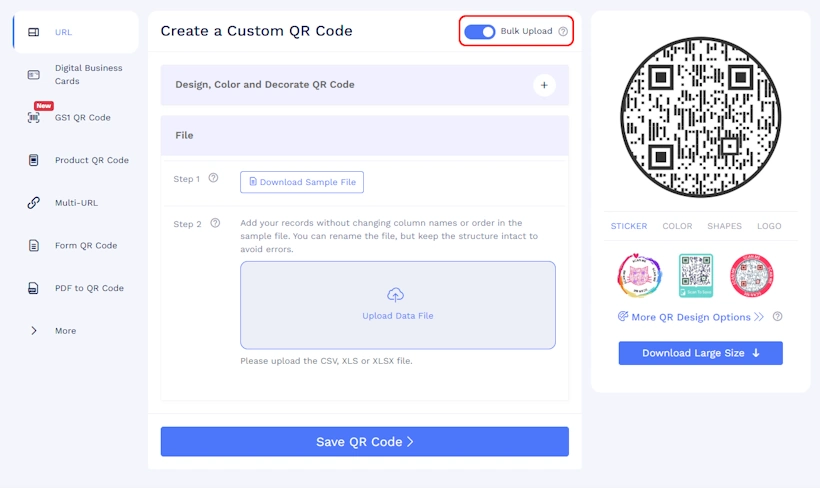
آپلود انبوه در سراسر جهان در دسترس است QRCodeChimp راه حل ها به جز Smart QR.
مرحله ۹: دانلود فایل نمونه
دسته خود را طبق دستورالعمل ذخیره یا نامگذاری کنید و صفحه گسترده نمونه را دانلود کنید.
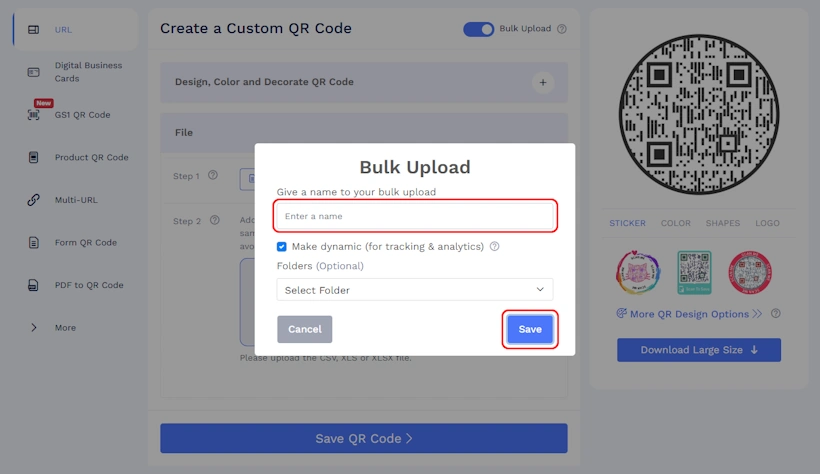
از این فایل به عنوان الگو برای دادههای خود استفاده کنید.
مرحله ۴: دادههای خود را اضافه کنید
اطلاعات مربوط به هر کد QR را در یک ردیف جداگانه وارد کنید.
تمام فیلدهای مورد نیاز را پر کنید و استفاده کنید خودکار در صورت لزوم، اگر بخواهید QRCodeChimp برای اختصاص کدهای صفحه منحصر به فرد.
مرحله ۵: فایل تکمیلشده را آپلود کنید
صفحه گسترده خود را با فرمت CSV، XLS یا XLSX ذخیره کنید و آن را آپلود کنید. QRCodeChimp.
همچنین میتوانید برای سازماندهی دسته، یک پوشه انتخاب کنید.
مرحله ۶: نقشهبرداری میدانی را بررسی کنید
نحوهی ارتباط ستونهای صفحهگسترده با فیلدهای کد QR را بررسی کنید.
قبل از ادامه، مطمئن شوید که هر ستون به فیلد صحیح متصل شده است.
مرحله ۷: بررسی خطاهای اعتبارسنجی
QRCodeChimp قبل از ایجاد دسته، دادههای آپلود شده را اعتبارسنجی میکند.
اگر هر یک از رکوردها حاوی خطا هستند، آنها را اصلاح کرده و فایل را دوباره بارگذاری کنید.
مرحله ۸: تکمیل آپلود
پس از تایید اعتبارسنجی فایل، آپلود انبوه را تکمیل کرده و کدهای QR تازه ایجاد شده را بررسی کنید.
💡 برای توضیح صفحه به صفحه هر گزینه، به راهنمای کامل آپلود انبوه به همراه اسکرین شات.
کدهای QR خود را به صورت دستهای طراحی کنید
لازم نیست هر کد QR را جداگانه طراحی کنید.
QRCodeChimp به شما امکان میدهد تا یک طرح ثابت را در سراسر دسته اعمال کنید و به شما کمک میکند تا رنگها، شکلها، قابها، لوگو و برندسازی کلی یکسانی را حفظ کنید.
همچنین میتوانید در صورت نیاز، کدهای QR را به صورت جداگانه سفارشی کنید.
هنگام طراحی کدهای چاپ، قابلیت اطمینان اسکن را بر تزئینات اولویت دهید. کنتراست کافی بین کد QR و پسزمینه آن حفظ کنید، منطقه سکوت را خالی نگه دارید و از عناصر طراحی که خوانایی را مختل میکنند، اجتناب کنید.
قبل از تولید صدها مورد چاپی، چند کد QR را روی مواد و در اندازهای که قصد استفاده از آن را دارید، آزمایش کنید.
کدهای QR خود را برای چاپ دانلود و آماده کنید
پس از ایجاد دسته، میتوانید کدهای QR را با هم دانلود کنید یا در صورت نیاز، کدهای جداگانه را دانلود کنید.
بر اساس نحوه استفاده از کدها، اندازه کد QR مناسب و فرمت فایل موجود را انتخاب کنید.
برای دستههای بزرگ، همچنین برنامهریزی کنید که چگونه هر کد QR دانلود شده را با محصول، کارمند، بلیط یا رکورد صحیح دیگر مطابقت دهید. یک قرارداد نامگذاری واضح میتواند از اختصاص کدها به کالای اشتباه جلوگیری کند.
قبل از شروع چاپ در تیراژ بالا:
- یک نمونه کوچک را دانلود کنید.
- آن را در اندازه واقعی مورد نظر چاپ کنید.
- با استفاده از گوشیهای مختلف آن را اسکن کنید.
- تأیید کنید که هر کد، محتوای صحیح را باز میکند.
- تحت همان شرایط نوری و سطحی که کد QR در آن استفاده خواهد شد، آزمایش کنید.
این آزمایش ساده میتواند از چاپ مجدد پرهزینه در آینده جلوگیری کند.
خطاهای رایج آپلود انبوه و نحوه رفع آنها
آپلودهای انبوه ممکن است زمانی که ساختار صفحه گسترده یا دادهها با آنچه راهکار کد QR انتخاب شده انتظار دارد مطابقت نداشته باشد، با شکست مواجه شوند.
در اینجا چند مشکل رایج برای بررسی وجود دارد.
فیلدهای ضروری خالی هستند
مشکل: در یک فیلد صفحه گسترده الزامی خالی گذاشته شده است.
ثابت: الگوی نمونه را بررسی کنید و تمام فیلدهای اجباری را تکمیل کنید. اگر راه حل به مقدار Page-code نیاز دارد، یک مقدار منحصر به فرد وارد کنید یا از AUTO جایی که پشتیبانی میشود.
کدهای صفحه تکراری
مشکل: در دو یا چند رکورد از مقدار یکسانی در یک فیلد استفاده میکنند که باید منحصر به فرد باشد.
ثابت: به هر رکورد یا استفاده، یک مقدار منحصر به فرد اختصاص دهید AUTO جایی که در دسترس است
ستونهای صفحه گسترده مطابقت ندارند
مشکل: در ستونهای مورد نیاز تغییر نام داده، حذف یا تغییر کردهاند.
ثابت: یک فایل نمونه جدید برای راهحل انتخابشده دانلود کنید و دادههای خود را بدون تغییر ساختار مورد نیاز به آن الگو منتقل کنید.
آدرسهای اینترنتی نامعتبر
مشکل: در یک URL ناقص یا با فرمت نادرست است.
ثابت: URL کامل، از جمله پروتکلهایی مانند موارد زیر را بررسی کنید: https://و قبل از آپلود، آن را در یک مرورگر آزمایش کنید.
تصاویر نمایش داده نمیشوند
مشکل: در آدرس اینترنتی تصویر قابل دسترسی نیست یا به فایل آپلود شده صحیح اشاره نمیکند.
ثابت: در صورت لزوم، تصویر را در File Manager بارگذاری کنید و از URL صحیح قابل دسترسی در صفحه گسترده استفاده کنید.
فایل آپلود نمیشود
مشکل: در صفحهگسترده در قالبی پشتیبانینشده ذخیره شده است یا ساختار آن تغییر کرده است.
ثابت: فایل را با فرمت CSV، XLS یا XLSX ذخیره کنید و ستونهای آن را با یک الگوی نمونه جدید مقایسه کنید.
کدهای QR خود را پس از ایجاد مدیریت کنید
تولید انبوه تنها قدم اول است. با افزایش تعداد کدهای QR در حساب شما، سازماندهی خوب اهمیت بیشتری پیدا میکند.
✅ سازماندهی کدها در پوشهها
از پوشهها و نامهای دستهای واضح استفاده کنید تا بتوانید به سرعت کدهای QR مرتبط با یک تیم، کمپین، مکان، گروه محصول یا پروژه خاص را پیدا کنید.
✅ ویرایش کدهای QR پویا
کدهای QR پویا به شما این امکان را میدهند که محتوای آنها را بدون تغییر خود کد QR بهروزرسانی کنید.
برای مثال، اگر ۲۰۰ کد QR فروشگاه به یک تبلیغ پایان یافته اشاره دارند، میتوانید به جای جایگزینی مطالب چاپی، کدهای QR پویای مربوطه را بهروزرسانی کنید.
اگر نیاز به بهروزرسانی چندین رکورد دارید، نحوهی انجام این کار را ببینید. ویرایش کدهای QR به صورت دسته جمعی.
✅ پیگیری اسکنها
کدهای QR پویا همچنین تجزیه و تحلیل اسکن را ارائه میدهند و به شما کمک میکنند تا عملکرد کدهای QR یا کمپینهای مختلف را درک کنید.
این امر به ویژه زمانی مفید خواهد بود که کدهای QR را در مکانها، محصولات، کارمندان یا داراییهای چاپی زیادی مدیریت میکنید.
✅ مدیریت دسترسی هنگام کار با تیمها
برای سازمانهایی که چندین کاربر دارند، QRCodeChimpویژگیهای مدیریت حساب کاربری میتواند به تیمها کمک کند تا ضمن حفظ کنترل متمرکز، با کدهای QR کار کنند.
چند کد QR را میتوان همزمان ایجاد کرد؟
برای کدهای QR پویا، شمارهای که میتوانید ایجاد کنید به میزان مجاز کد QR پویای موجود در طرح شما بستگی دارد.
آپلود انبوه در دسترس است طرحهای حرفهای و بالاتر.
برای کدهای QR ثابت، شما میتوانید تا دو برابر محدودیت کد QR پویای طرح شما در یک بستهی انبوه.
برای مثال، اگر طرحی اجازه ۳۰۰ کد QR پویا را بدهد، یک دسته عمده استاتیک میتواند تا ۶۰۰ کد QR استاتیک داشته باشد.
آپلودهای بسیار بزرگ ممکن است هنگام تقسیم به دستههای کوچکتر، پردازش آسانتری داشته باشند.
به یاد داشته باشید که کدهای QR استاتیک که به صورت عمده ایجاد میشوند، پس از ایجاد قابل ویرایش نیستند، در حالی که کدهای QR پویا را میتوان بهروزرسانی و ردیابی کرد.
صدها کد QR ایجاد کنید بدون اینکه آنها را یکی یکی ایجاد کنید
یک صفحه گسترده (spreadsheet) که به خوبی آماده شده باشد، میتواند ساعتها کار تکراری ایجاد کد QR را به یک آپلود انبوه تبدیل کند.
با فایل نمونه برای راهکار QR خود شروع کنید، در هر ردیف یک رکورد اضافه کنید، دادههای خود را با دقت بررسی کنید و کدهای ایستا یا پویا را بر اساس اینکه آیا بعداً به ویرایش و تجزیه و تحلیل نیاز خواهید داشت یا خیر، انتخاب کنید.
پس از ایجاد دسته، قبل از توزیع یا چاپ آنها در مقیاس بزرگ، چند کد را آزمایش کنید.
سوالات متداول
آیا میتوانم کدهای QR را به صورت عمده و رایگان ایجاد کنم؟
آپلود انبوه از طرح حرفهای (Pro) شروع میشود. طرحهای رایگان و سطح پایینتر شامل ویژگی آپلود انبوه نمیشوند.
آیا میتوانم کدهای QR را به صورت عمده از Google Sheets تولید کنم؟
بله. دادهها را در گوگل شیت آماده کنید، سپس صفحه گسترده را به صورت CSV یا XLSX دانلود کنید و فایل را در ... آپلود کنید. QRCodeChimp.
نیازی به ایجاد مجدد دادهها در یک برنامه صفحهگسترده دیگر نیست.
آیا میتوانم لوگوی خودم را به کدهای QR ایجاد شده به صورت عمده اضافه کنم؟
بله. شما میتوانید یک طرح کد QR ثابت، شامل عناصر برندسازی مانند لوگو، را در سراسر بسته اعمال کنید.
برای فیلدهای محتوایی که برای رکوردهای مختلف به تصاویر متفاوتی نیاز دارند، دستورالعملهای آپلود تصویر را در الگوی نمونهی انبوه دنبال کنید.
آیا کدهای QR انبوه منقضی میشوند؟
کدهای QR انبوه تاریخ انقضای جداگانهای ندارند، صرفاً به این دلیل که به صورت انبوه ایجاد شدهاند.
کدهای QR استاتیک تا زمانی که اطلاعات رمزگذاری شده معتبر باشند، به کار خود ادامه میدهند.
کدهای QR پویا ممکن است در صورت رسیدن به محدودیت اسکن طرح شما متوقف شوند. آنها با تنظیم مجدد محدودیت اسکن، دوباره شروع به کار میکنند. در دسترس بودن آنها همچنین میتواند به وضعیت حساب و طرحی که از آنها پشتیبانی میکند بستگی داشته باشد.
شما همچنین دوست خواهید
نحوه ایجاد یک کد QR دایرهای با لوگو + بهترین شیوهها و اشتباهاتی که باید از آنها اجتناب کنید
یاد بگیرید که چگونه یک کد QR دایرهای (گرد یا دایرهای) با لوگوی خود ایجاد کنید، به علاوه بهترین شیوهها، نکات مربوط به قابلیت اسکن و اشتباهاتی که باید از آنها اجتناب کنید. شروع رایگان از QRCodeChimp.
نحوه گروه بندی کارت ها در QRCodeChimp تنظیم شناسه انترا
یاد بگیرید که کارتهای ویزیت دیجیتال را به طور مؤثر با استفاده از ... سازماندهی کنید. QRCodeChimp گروهبندی کارتهای شناسایی Entra. مدیریت کارتها را بر اساس گروه، فیلتر یا همه در یک سیستم ساده کنید.
مراحل ادغام Microsoft Entra ID (Azure AD) با QRCodeChimp
یاد بگیرید چگونه Microsoft Entra ID را به آن متصل کنید QRCodeChimp برای خودکارسازی ایجاد کارت ویزیت دیجیتال، بهبود امنیت و سادهسازی فرآیند جذب مشتری.
نحوه ترکیب چندین لینک در یک لینک
چندین لینک را در یک لینک قابل اشتراکگذاری و کد QR ترکیب کنید. از آن در بیوگرافی، ایمیلها، پیامها یا چاپ استفاده کنید و لینکهای خود را هر زمان بهروزرسانی کنید.
محبوبترین
با فروش تماس بگیرید
