اشتراکگذاری همزمان چندین لینک میتواند به سرعت باعث شلوغی شود. فهرست طولانی URLها خواندن ایمیل یا پیام را دشوارتر میکند، پروفایلهای اجتماعی فضای محدودی دارند و مطالب چاپی افراد را ملزم به تایپ دستی آدرسهای وب میکند.
یک گزینه سادهتر این است که چندین لینک را در یک لینک ترکیب کنید صفحه قابل اشتراکگذاری. به جای ارسال جداگانه هر URL، یک صفحه را به اشتراک میگذارید که شامل تمام مقاصدی است که میخواهید افراد به آنها دسترسی داشته باشند.
آن صفحه میتواند URL مخصوص به خود را برای اشتراکگذاری دیجیتال و یک کد QR برای چاپ داشته باشد. چه کسی روی لینک ضربه بزند و چه کد QR را اسکن کند، به مجموعهای از لینکهای یکسان دسترسی پیدا میکند.
- آیا میتوان چندین لینک را در یک لینک ترکیب کرد؟
- ۳ روش برای ترکیب چندین لینک در یک لینک
- چگونه چندین لینک را در یک لینک ترکیب کنیم QRCodeChimp
- لینک ترکیبی خود را کجا به اشتراک بگذارید
- لینک یا کد QR: کدام را باید به اشتراک بگذارید؟
- نکاتی برای لینک ترکیبی که مردم واقعاً از آن استفاده میکنند
- چه زمانی باید از لینک مستقیم استفاده کنید؟
- لینکهای مهم خود را کنار هم قرار دهید
- پرسش و پاسخهای متداول
آیا میتوان چندین لینک را در یک لینک ترکیب کرد؟
بله. میتوانید یک صفحه فرود ایجاد کنید که چندین لینک را در کنار هم قرار دهد و سپس یک URL واحد برای آن صفحه به اشتراک بگذارید.
برای مثال، به جای اینکه وبسایت، فروشگاه آنلاین، نمونه کارها، کانال یوتیوب، پروفایل اینستاگرام و صفحه رزرو خود را جداگانه به اشتراک بگذارید، میتوانید همه آنها را در یک صفحه قرار دهید. افراد یک لینک را باز میکنند و مقصد مورد نیاز خود را انتخاب میکنند.
این به شما می دهد یک لینک برای چندین لینککه اشتراکگذاری چندین مقصد را بدون ارسال جداگانه هر URL آسانتر میکند.
همین صفحه همچنین میتواند به یک کد QR متصل شود. این بدان معناست که میتوانید از URL که افراد میتوانند روی آن ضربه بزنند و از کد QR که اسکن آن راحتتر است، استفاده کنید.
با یک صفحه پویا، میتوانید بعداً بدون تغییر URL یا چاپ مجدد کد QR، لینکها را بهروزرسانی، حذف یا تنظیم مجدد کنید.
۳ روش برای ترکیب چندین لینک در یک لینک
بیش از یک راه برای کنار هم قرار دادن چندین لینک وجود دارد. بهترین گزینه بستگی به این دارد که لینکهای شما چند وقت یکبار تغییر میکنند، به چه میزان کنترل روی صفحه نیاز دارید و قصد دارید آن را کجا به اشتراک بگذارید.
| روش | برپایی | به روز رسانی آسان | کد QR | نام تجاری | تجزیه و تحلیل ترافیک |
|---|---|---|---|---|---|
| ابزار صفحه چند لینکی | ساده | بله | قابل ساخت | زیاد | بستگی به ابزار و طرح دارد |
| صفحه در وبسایت خودتان | نیاز به دسترسی به وبسایت | بله | جداگانه ایجاد شده است | زیاد | نیاز به تنظیمات تحلیلی دارد |
| سند یا صفحه مشترک | ساده | بله | جداگانه ایجاد شده است | محدود شده | معمولاً محدود |
یک صفحه در وبسایت خودتان، کنترل بیشتری به شما میدهد، اما ممکن است به تنظیمات و نگهداری بیشتری نیاز داشته باشد. ایجاد یک سند مشترک سریع است، اما معمولاً برندسازی کمتری ارائه میدهد و تجربه کاربری آن سادهتر است.
یک راهکار چندلینکی اختصاصی زمانی به خوبی کار میکند که بخواهید چیزی را به سرعت ایجاد کنید، به راحتی بهروزرسانی کنید و از طریق URL و کد QR به اشتراک بگذارید.
چگونه چندین لینک را در یک لینک ترکیب کنیم QRCodeChimp
QRCodeChimpراهکار چندآدرسی گوگل به شما امکان میدهد برای لینکهایتان یک صفحه ایجاد کنید و هم یک آدرس اینترنتی (URL) قابل اشتراکگذاری و هم یک کد QR در اختیارتان قرار میدهد.
مرحله ۱: مولد کد QR چند نشانی اینترنتی (Multi-URL QR Code Generator) را باز کنید
به سیستم وارد شوید QRCodeChimp حساب و باز کردن مولد کد QR چند آدرس اینترنتی (Multi URL QR Code Generator).
کد صفحه خود را با دقت انتخاب کنید. این بخشی از شما میشود. linko.page URL است و پس از ذخیره صفحه قابل تغییر نیست.
مرحله 2: یک الگو را انتخاب کنید
طرحی را انتخاب کنید که برای نوع لینکها و محتوایی که میخواهید به اشتراک بگذارید، مناسب باشد.
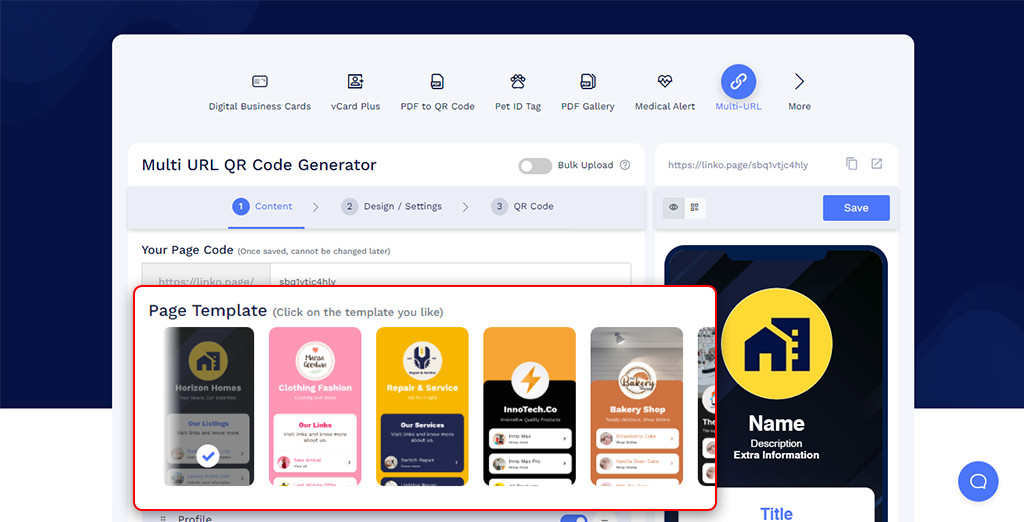
میتوانید طرح را بعداً سفارشی کنید، بنابراین ابتدا روی انتخاب یک ساختار واضح تمرکز کنید.
مرحله ۳: لینکهای خود را اضافه کنید
مقاصدی را که میخواهید افراد به آنها دسترسی داشته باشند اضافه کنید و به هر کدام یک برچسب مشخص بدهید.
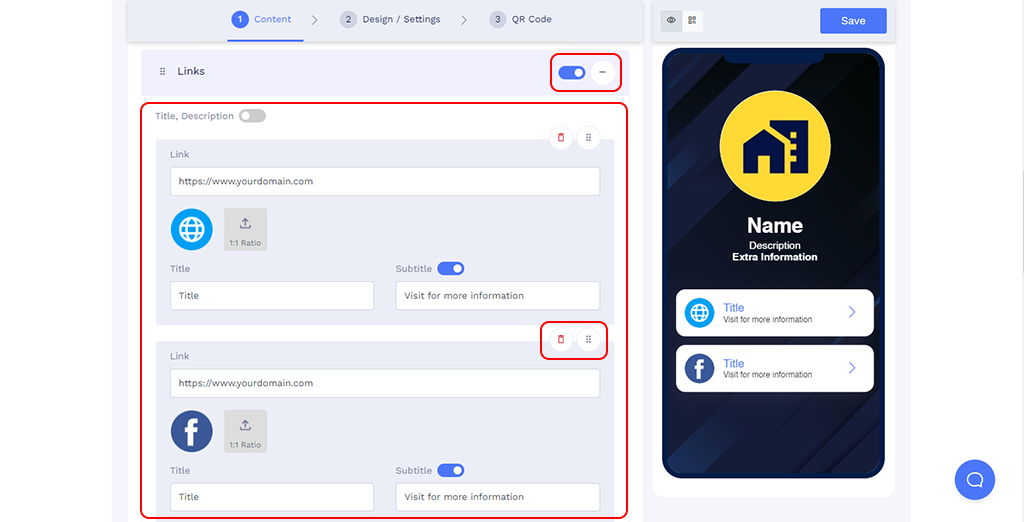
به جای برچسبهای مبهمی مانند «اینجا کلیک کنید»، از متنهای توصیفی مانند «مشاهده نمونه کارها»، «خرید محصولات جدید»، «رزرو تماس» یا «دانلود بروشور» استفاده کنید.
مهمترین لینک را در ابتدا قرار دهید تا بازدیدکنندگان بتوانند به سرعت به بخش اصلی مطلب دسترسی پیدا کنند.
مرحله ۴: سفارشیسازی صفحه
طراحی صفحه را متناسب با برند خود تنظیم کنید. میتوانید عناصری مانند رنگ، فونت، پسزمینه و سایر اجزای صفحه را شخصیسازی کنید.
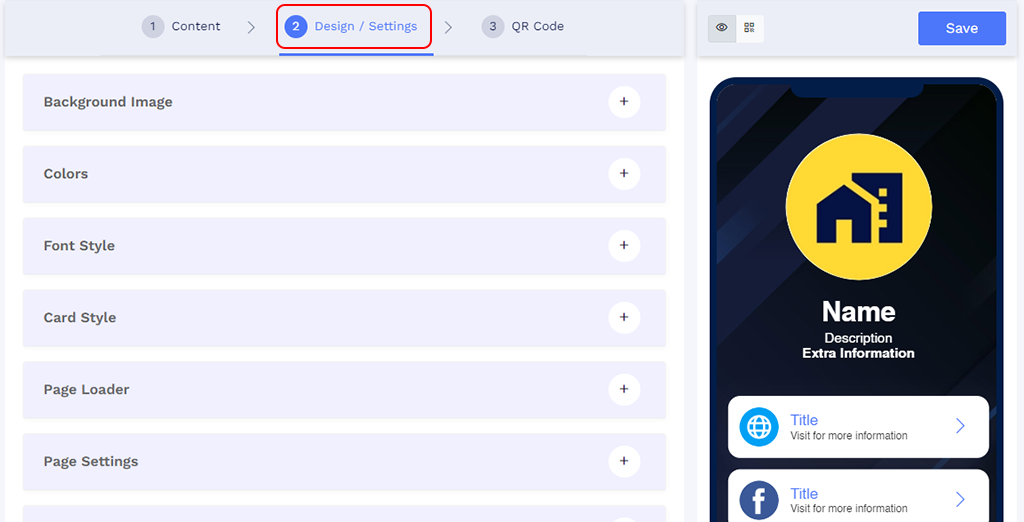
همچنین میتوانید کد QR را سفارشی کنید تا به طور طبیعی با برند شما مطابقت داشته باشد و در عین حال اسکن آن آسان باشد.
مرحله ۵: ذخیره و اشتراکگذاری
وقتی همه چیز آماده شد، صفحه خود را ذخیره کنید.
وقتی میخواهید لینکهای خود را به صورت دیجیتالی به اشتراک بگذارید، آدرس اینترنتی (URL) صفحه را کپی کنید. وقتی افراد از طریق مطالب چاپی یا فیزیکی به صفحه دسترسی پیدا میکنند، کد QR را دانلود کنید.
شما نیز می توانید پیوندها را در یک کد QR ترکیب کنیدبنابراین افرادی که از روی نسخه چاپی اسکن میکنند، به همان صفحه میرسند و مقصد مورد نیاز خود را انتخاب میکنند.
💡ادامه مطلب: برای تنظیمات کامل، شامل اطلاعات تماس، اجزای اضافی، سبکهای صفحه ذخیره شده و سفارشیسازی QR، به ما مراجعه کنید. راهنمای گام به گام ایجاد کد QR برای چندین لینک.
لینک ترکیبی خود را کجا به اشتراک بگذارید
وقتی یک صفحه برای لینکهایتان داشته باشید، میتوانید از آن در هر جایی که نیاز به اشتراکگذاری چندین URL جداگانه دارید، استفاده کنید.
✅ بیوگرافی شبکههای اجتماعی
یک لینک ترکیبی زمانی خوب عمل میکند که میخواهید یک لینک پروفایل، بازدیدکنندگان را به چندین مقصد هدایت کند.
برای مثال، صفحه شما میتواند شامل وبسایت، آخرین مطالب، فروشگاه، خبرنامه، نمونه کارها یا صفحه رزرو شما باشد. وقتی چیزی تغییر میکند، شما به جای جایگزینی لینک در هر جایی که آن را به اشتراک گذاشتهاید، صفحه را بهروزرسانی میکنید.
بنابراین، یک صفحه چند آدرسی میتواند به عنوان یک صفحه با لینک در بیو نیز عمل کند.
✅ امضاهای ایمیل
اگر لینکهای جداگانهای به وبسایت، نمونه کارها، تقویم، منابع و پروفایلهای اجتماعی خود اضافه کنید، امضای ایمیل میتواند به سرعت شلوغ شود.
در عوض، از یک لینک ساده استفاده کنید که به مقاصدی که بیشترین ارتباط را با افرادی که ایمیلهای شما را دریافت میکنند، دارد، هدایت شود.
برای مثال، یک مشاور میتواند به صفحهای که شامل خدمات، مطالعات موردی، تقویم و اطلاعات تماس او است، لینک دهد.
✅ واتساپ، پیامک و دایرکت
ارسال چندین آدرس اینترنتی در یک پیام میتواند برای گیرنده دشوار باشد که بفهمد ابتدا کدام یک را باز کند.
یک لینک سازماندهیشده، پیام را کوتاهتر نگه میدارد و به گیرنده اجازه میدهد تا آنچه را که نیاز دارد از یک صفحه انتخاب کند.
برای مثال، یک فروشنده میتواند به جای ارسال چهار آدرس اینترنتی جداگانه، یک لینک حاوی بروشور محصول، ویدیوی نمایشی، داستان مشتری و صفحه رزرو جلسه را به اشتراک بگذارد.
✅ رزومه و نمونه کارها
یک صفحه میتواند موارد زیر را گرد هم آورد:
- ادامه
- نمونه کارها
- نمایه LinkedIn
- گواهینامه ها
- نمونههای کار
- مشخصات تماس
میتوان آدرس اینترنتی صفحه را به رزومه دیجیتال اضافه کرد، در حالی که کد QR آن را میتوان روی نسخه چاپی قرار داد.
✅ دعوتنامهها و جزئیات رویداد
یک صفحه میتواند اشتراکگذاری اطلاعات را در زمانی که مهمانان نیاز به دسترسی به منابع متعددی دارند، ساده کند، مانند:
- محل برگزاری و مسیرها
- برنامه یا مسیر سفر
- جزئیات ثبت نام
- اطلاعات اقامت
- گالری عکس
- منابع دیگر رویداد
میتوانید آدرس اینترنتی صفحه را به صورت دیجیتالی به اشتراک بگذارید و کد QR را روی دعوتنامهها، تابلوهای رویداد یا سایر مطالب چاپی قرار دهید.
✅ مواد چاپی
یک صفحه ترکیبی به ویژه زمانی مفید است که نیاز باشد چندین منبع از طریق یک بروشور، بستهبندی محصول، آگهی، پوستر، نمایشگر یا تابلو در دسترس باشند.
به جای چاپ چندین کد QR یا URL های طولانی، از یک کد QR استفاده کنید و اجازه دهید صفحه فرود، انتخابها را سازماندهی کند.
برای مثال، بستهبندی محصول میتواند از یک کد QR برای ارائه ویدیوی راهاندازی، دفترچه راهنمای کاربر، ثبت گارانتی، پشتیبانی مشتری و لینک سفارش مجدد استفاده کند.
لینک یا کد QR: کدام را باید به اشتراک بگذارید؟
شما مجبور نیستید یکی یا دیگری را انتخاب کنید.
| آدرس صفحه را به اشتراک بگذارید | کد QR را به اشتراک بگذارید |
|---|---|
| بیوس رسانه های اجتماعی | بسته بندی محصول |
| ایمیل | پوستر |
| پیام ها | تراکت و بروشور |
| اسناد دیجیتال | نمایشگرها و علائم |
| پروفایلهای آنلاین | صفحات ارائه |
استفاده از آدرس صفحه وقتی افراد میتوانند مستقیماً به آن ضربه بزنند. از کد QR وقتی اسکن کردن راحتتر است.
هر دو میتوانند یک صفحه چند آدرسی (Multi-URL) را باز کنند، بنابراین شما فقط باید یک مجموعه از لینکها را حفظ کنید.
نکاتی برای لینک ترکیبی که مردم واقعاً از آن استفاده میکنند
- مهمترین لینک را اول قرار دهید: کاری کنید که بدون نیاز به اسکرول کردن، بتوان به راحتی به اقدام اصلی دسترسی پیدا کرد.
- از برچسبهای توصیفی استفاده کنید: «دانلود راهنمای محصول» واضحتر از «بیشتر بدانید» است.
- فقط لینکهای مرتبط را نگه دارید: انتخابهای زیاد میتواند استفاده از صفحه را دشوارتر کند.
- لینکها را مرتباً بررسی کنید: مقاصد قدیمی را حذف کنید و محتوای حساس به زمان را بهروزرسانی کنید.
- در صورت وجود از دادههای مربوط به تعامل استفاده کنید: اگر لینکهای خاصی کلیکهای بیشتری دریافت میکنند، آنها را در رتبههای بالاتر قرار دهید.
- کد صفحه خود را با دقت انتخاب کنید: پس از ذخیره صفحه، کد صفحه قابل تغییر نیست.
چه زمانی باید از لینک مستقیم استفاده کنید؟
ترکیب لینکها زمانی مفید است که افراد واقعاً به یک انتخاب نیاز داشته باشند.
اگر فقط یک اقدام وجود دارد که میخواهید کسی انجام دهد، اغلب بهتر است آنها را مستقیماً به آن مقصد بفرستید.
وقتی هدف صرفاً موارد زیر است، از لینک مستقیم یا کد QR استفاده کنید:
- ایجاد یک پرداخت
- ارسال یک فرم
- ثبت نام برای یک رویداد
- باز کردن یک صفحه محصول
- دانلود یک منبع خاص
سادهترین قانون این است: وقتی مقاصد به هم مربوط هستند و کاربران ممکن است به طور منطقی به منابع مختلفی نیاز داشته باشند، از یک صفحه چند لینکی استفاده کنید. وقتی یک اقدام مشخص وجود دارد، از یک لینک مستقیم استفاده کنید.
لینکهای مهم خود را کنار هم قرار دهید
لازم نیست هر بار که میخواهید منبع دیگری را به اشتراک بگذارید، یک URL جداگانه ارسال کنید.
یک صفحه چند لینکی میتواند مقاصد مهم شما را گرد هم آورد، به افراد یک لینک واضح برای باز کردن آنلاین بدهد و یک کد QR برای اشتراکگذاری آفلاین ارائه دهد.
سپس میتوانید بدون نیاز به جایگزینی URL یا چاپ مجدد کد QR، آنچه در صفحه نمایش داده میشود را بهروزرسانی کنید.
پرسش و پاسخهای متداول
آیا میتوانم دو لینک را در یک لینک ترکیب کنم؟
بله. میتوانید یک صفحه فرود حاوی دو لینک ایجاد کنید و آدرس اینترنتی (URL) آن صفحه را به اشتراک بگذارید. چه دو لینک داشته باشید و چه چند لینک، همین روش کار میکند.
آیا میتوانم چندین لینک را در یک لینک قرار دهم؟
بله. میتوانید چندین لینک را در یک صفحه فرود قرار دهید و سپس URL واحد آن صفحه را به اشتراک بگذارید. افراد لینک را باز میکنند و مقصد مورد نظر خود را انتخاب میکنند.
آیا ترکیب چندین لینک در یک لینک رایگان است؟
شما میتوانید با استفاده از کد QR چند آدرسی (Multi-URL) یک کد QR ایجاد کنید. QRCodeChimpطرح رایگان، منوط به محدودیتهای کد QR پویا و اسکن مربوط به طرح.
طرحهای پولی، محدودیتهای بالاتر و ویژگیهای اضافی ارائه میدهند.
آیا میتوانم بعد از اشتراکگذاری صفحه، لینکها را تغییر دهم؟
بله. یک صفحه چند آدرسی پویا میتواند پس از اشتراکگذاری بهروزرسانی شود.
شما میتوانید لینکها را جایگزین، حذف، اضافه یا تنظیم مجدد کنید، در حالی که همچنان از همان URL صفحه و کد QR استفاده میکنید.
آیا یک صفحه چند لینکی همان کوتاه کننده URL است؟
خیر. یک کوتاهکنندهی URL معمولاً نسخهی کوتاهتری از یک URL مقصد ایجاد میکند.
یک صفحه چند لینکی، چندین مقصد را در پشت یک صفحه قابل اشتراکگذاری گرد هم میآورد. بازدیدکنندگان صفحه را باز میکنند و انتخاب میکنند که کدام لینک را میخواهند دنبال کنند.
آیا میتوانم چندین کد QR را با یک کد QR جایگزین کنم؟
بله، وقتی مقصدها به هم تعلق داشته باشند.
به جای نمایش چندین کد QR، میتوانید لینکهای مقصد را در یک صفحه چند URL قرار دهید و یک کد QR واحد برای آن ایجاد کنید. افراد یک بار اسکن میکنند و منبع مورد نیاز خود را انتخاب میکنند.
کدهای QR جداگانه ممکن است هنوز هم بهتر باشند وقتی که هر مقصد هدف متفاوتی را دنبال میکند یا نیاز به اندازهگیری مستقل دارد.
آیا میتوانم از لینک ترکیبی به عنوان لینک در بیو پیج استفاده کنم؟
آره. آ QRCodeChimp صفحه چند آدرس اینترنتی (Multi-URL) آدرس اینترنتی قابل اشتراکگذاری مخصوص به خود را دارد، بنابراین میتوانید از آن در بیوگرافی رسانههای اجتماعی خود به عنوان یک مقصد واحد برای چندین لینک استفاده کنید.
همین صفحه همچنین دارای یک کد QR است که به شما امکان میدهد آن لینکها را از طریق مطالب آفلاین به اشتراک بگذارید.
کد QR چند لینکی چیست؟
یک کد QR چند لینکی به جای اینکه کاربران را مستقیماً به یک مقصد هدایت کند، صفحهای حاوی چندین لینک را باز میکند.
کاربران یک بار اسکن میکنند و سپس لینکی را که میخواهند باز کنند، انتخاب میکنند.
شما همچنین دوست خواهید
نحوه ایجاد یک کد QR دایرهای با لوگو + بهترین شیوهها و اشتباهاتی که باید از آنها اجتناب کنید
یاد بگیرید که چگونه یک کد QR دایرهای (گرد یا دایرهای) با لوگوی خود ایجاد کنید، به علاوه بهترین شیوهها، نکات مربوط به قابلیت اسکن و اشتباهاتی که باید از آنها اجتناب کنید. شروع رایگان از QRCodeChimp.
نحوه گروه بندی کارت ها در QRCodeChimp تنظیم شناسه انترا
یاد بگیرید که کارتهای ویزیت دیجیتال را به طور مؤثر با استفاده از ... سازماندهی کنید. QRCodeChimp گروهبندی کارتهای شناسایی Entra. مدیریت کارتها را بر اساس گروه، فیلتر یا همه در یک سیستم ساده کنید.
مراحل ادغام Microsoft Entra ID (Azure AD) با QRCodeChimp
یاد بگیرید چگونه Microsoft Entra ID را به آن متصل کنید QRCodeChimp برای خودکارسازی ایجاد کارت ویزیت دیجیتال، بهبود امنیت و سادهسازی فرآیند جذب مشتری.
نحوه ایجاد یک کد QR برای چندین لینک
یاد بگیرید چگونه یک کد QR برای چندین لینک ایجاد کنید. وبسایتها، پروفایلهای اجتماعی، ویدیوها، فایلهای PDF و موارد دیگر را اضافه کنید، سپس لینکها را بدون چاپ مجدد بهروزرسانی کنید.
محبوبترین
با فروش تماس بگیرید
